
Парол етарли эмас: Keeping'да икки босқичли ҳимояни қандай ёқиш керак?
Google Authenticator орқали Keeping ҳисобингизга икки босқичли ҳимояни босқичма-босқич ёқишни ва нега бу бугун зарурлигини билиб олинг.
2026-08-12

Keeping PR
Google Authenticator ёрдамида Keeping ҳисобингизни икки босқичли ҳимоя билан қулфлашнинг тўлиқ, расмли қўлланмаси.
Бухгалтерия кабинети — бу шунчаки яна бир онлайн хизмат эмас. У ерда компаниянинг бутун молиявий тарихи, банк операциялари, контрагентлар рўйхати, ходимларнинг иш ҳақи маълумотлари ва солиқ органларига топшириладиган ҳужжатлар сақланади. Агар шу кабинетга бегона одам кирса, зарар фақат молиявий бўлиб қолмайди — ишонч ва обрў ҳам зарар кўради.
Айнан шунинг учун Keeping платформасида тизимга киришда икки босқичли ҳимоя жорий этилган. Бу атама сизга нотаниш бўлса ҳам, хавотир олманг: қуйида ҳаммасини оддий тилда, экран расмлари билан босқичма-босқич тушунтирамиз. Созлаш бир марта бажарилади ва 2–3 дақиқа вақт олади.
Икки босқичли ҳимоя нима? Энг оддий тушунтириш
Буни банк картангиз мисолида тасаввур қилинг.
Банкоматдан пул ечиш учун сизга икки нарса керак: карта (қўлингиздаги жисмоний нарса) ва ПИН-код (фақат сиз биладиган нарса). Картангиз ўғирланса ҳам, ПИН-кодсиз ундан фойдаланиб бўлмайди. ПИН-кодингизни кимдир билиб олса ҳам, картасиз пул еча олмайди. Айнан шу иккилик картани хавфсиз қилади.
Икки босқичли ҳимоя (инглиз тилида 2FA — two-factor authentication, яъни "икки омилли autentifikatsiya") худди шу тамойилни онлайн ҳисобингизга қўллайди:
- Биринчи босқич — паролингиз. Бу "сиз биладиган нарса", яъни ПИН-коднинг аналоги.
- Иккинчи босқич — телефонингиздаги бир марталик код. Бу "сизда бор нарса", яъни картанинг аналоги.
Тизимга кириш учун иккаласи ҳам керак бўлади. Яъни кимдир сизнинг паролингизни қандайдир йўл билан билиб олса ҳам, сизнинг телефонингизсиз кабинетга кира олмайди.
Бир марталик код — бу телефонингиздаги махсус илова кўрсатиб турадиган 6 хонали рақам. У ҳар 30 сонияда ўзгариб туради. Шунинг учун уни "билиб олиб, эртага ишлатаман" деб бўлмайди — бир дақиқадан кейин ўша код энди ишламайди.
Нега фақат парол бугунги кунда етарли эмас?
Парол — ҳимоянинг энг эски ва энг заиф бўғини. Унинг заифлиги технологияда эмас, балки инсон одатларида:
- Бир хил парол ҳамма жойда. Кўпчилик битта паролни почта, ижтимоий тармоқ ва иш тизимларида ишлатади. Битта сайт маълумотлар базаси сизиб чиқса, ўша парол автоматик равишда қолган ҳамма жойга "калит" бўлиб қолади.
- Фишинг. Сизга "ҳисобингиз блокланди, шу ерга киринг" мазмунидаги хат келади. Ҳавола сохта саҳифага олиб боради, сиз эса паролингизни ўз қўлингиз билан фирибгарларга топширасиз.
- Оддий бепарволик. Парол қоғозга ёзиб қўйилади, ҳамкасбга айтилади, браузерда сақланиб қолади ва эски компьютерда ҳам ўша ерда қолиб кетади.
Энг хавфлиси шундаки, парол ўғирланганини сиз одатда дарҳол сезмайсиз. Чунки бегона одамнинг кириши ташқаридан мутлақо қонуний кўринади: тўғри логин, тўғри парол. Тизим учун бу — сиз.
Икки босқичли ҳимоя айнан шу бўшлиқни ёпади: паролни билишнинг ўзи энди етарли эмас.
Нега айнан Google Authenticator?
Икки босқичли ҳимояни амалга оширишнинг бир неча усули бор — SMS-код, электрон почта орқали тасдиқлаш ёки махсус илова. Keeping илова асосидаги ечимни — Google Authenticator'ни танлаган, чунки:
- Код интернетсиз ишлайди. Код сервердан келмайди, балки тўғридан-тўғри телефонингизда ҳисоблаб чиқилади. Интернет йўқ жойда ҳам тизимга кира оласиз.
- SMS'дан хавфсизроқ. SMS-кодларни фирибгарлар SIM-картани сохта ҳужжат билан қайта расмийлаштириб (SIM swap) қўлга киритиши мумкин. Иловадаги код бундай ҳужумга боғлиқ эмас.
- Бепул ва оддий. Илова Android ва iPhone учун бепул, рўйхатдан ўтиш талаб қилинмайди.
Иловани қаердан юклаб олиш мумкин?
Google Authenticator — Google компаниясининг расмий иловаси. Уни қуйидаги ҳаволалар орқали юклаб олинг:
- 📱 iPhone / iPad учун: App Store'дан юклаб олиш
- 🤖 Android учун: Google Play'дан юклаб олиш
Бу ҳаволалар Keeping кабинетидаги профил саҳифангизда ҳам мавжуд — у ерда браузер учун кенгайтма (extension) ҳаволаси ҳам бор, агар телефондан фойдаланмоқчи бўлмасангиз.
Keeping'да икки босқичли ҳимояни ёқиш: босқичма-босқич
Бошлашдан олдин телефонингизга Google Authenticator иловасини ўрнатиб олинг (юқоридаги ҳаволалар). Бутун жараён бир марталик бўлиб, тахминан 2–3 дақиқа вақт олади.
💡 Маслаҳат: Компьютер ва телефон ёнингизда бўлсин — жараёнда телефон камераси билан компьютер экранидаги кодни сканерлайсиз.
1-қадам. Профил менюсини очинг
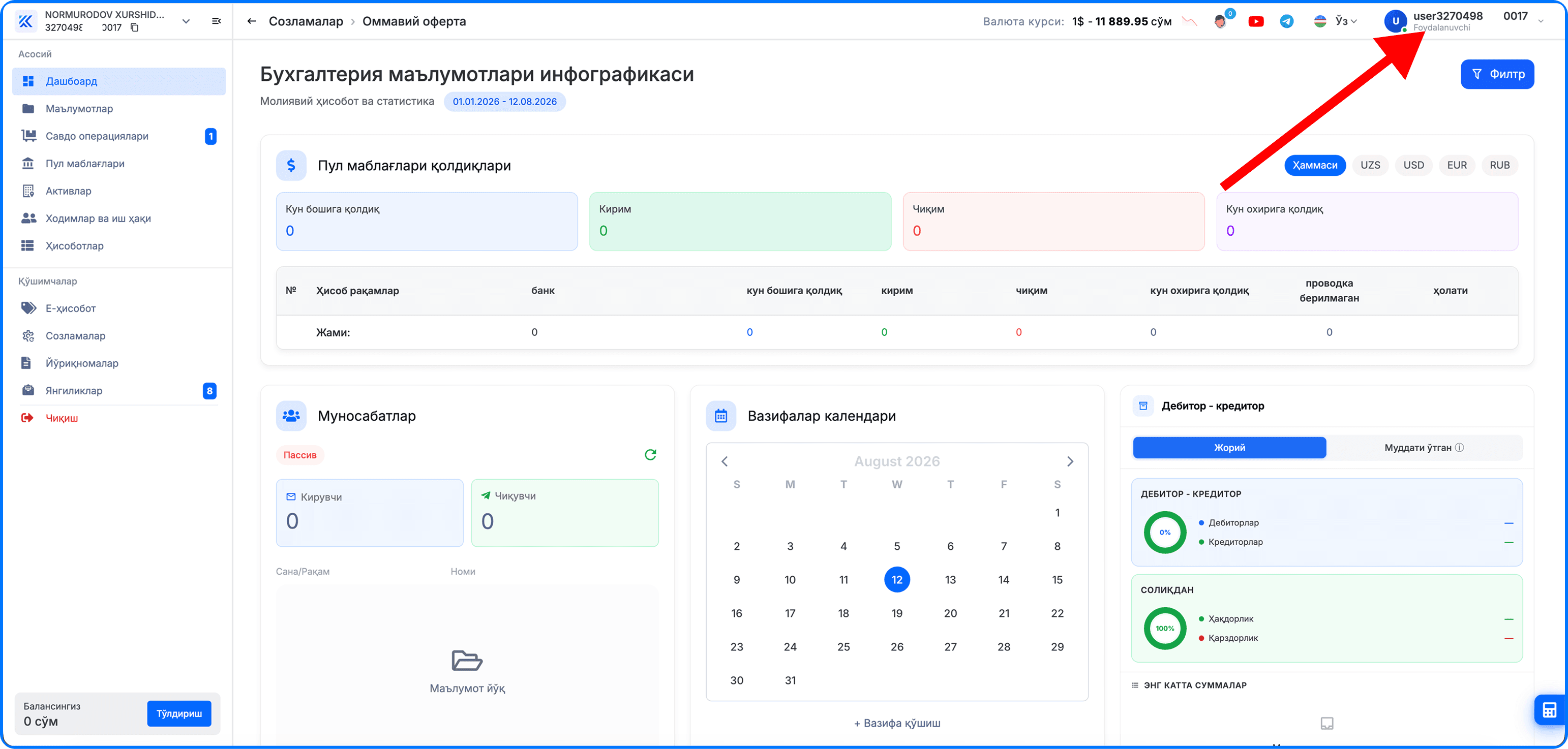
Keeping кабинетига одатдагидек киринг. Экраннинг юқори ўнг бурчагида фойдаланувчи номингиз ёзилган (масалан, user32704985640123). Шу ёзув устига сичқонча билан босинг.
2-қадам. "Созламалар" бўлимига ўтинг
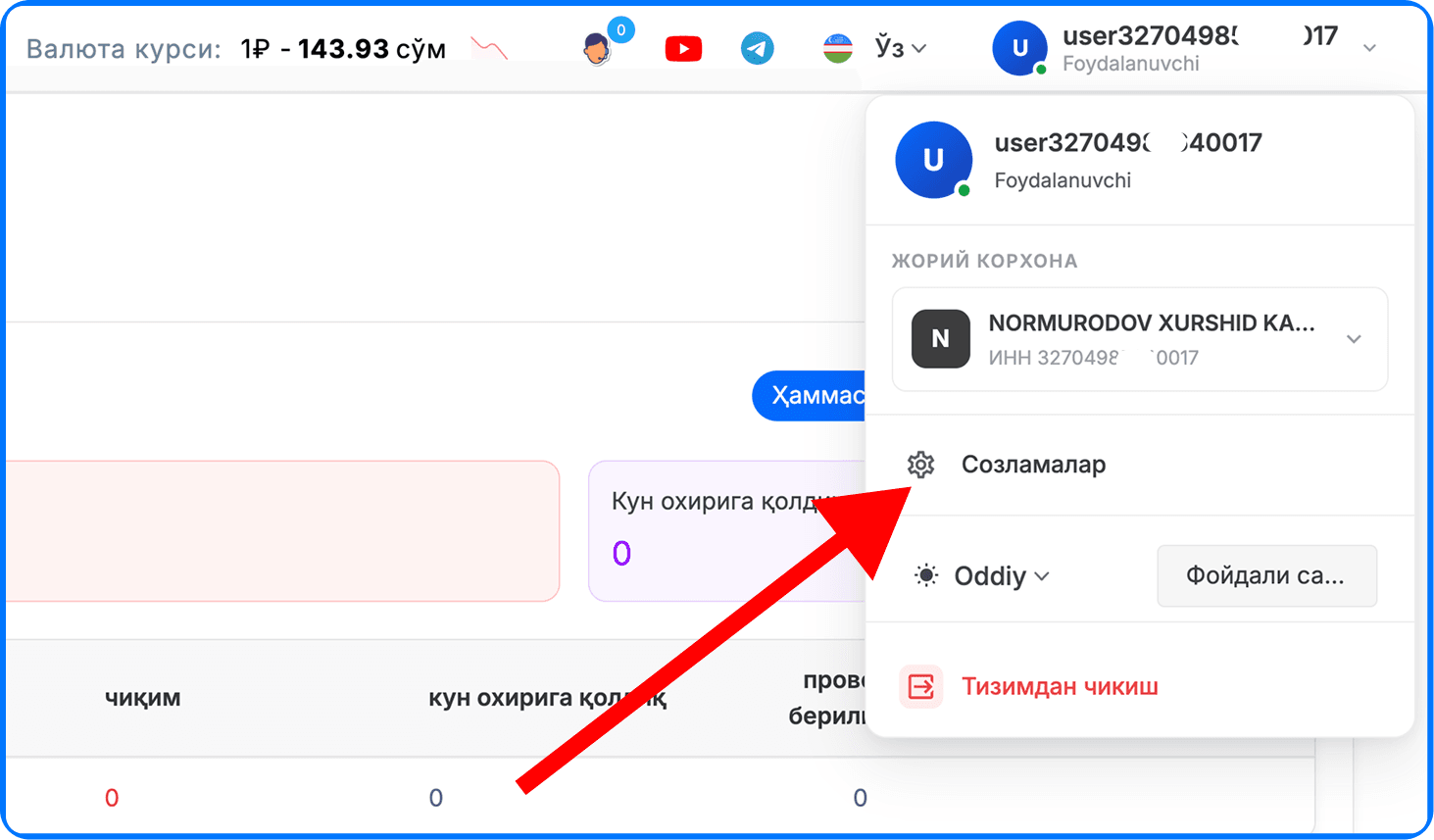
Очилган ойначада жорий корхона номи ва бир нечта банд кўринади. "Созламалар" бандини танланг.
3-қадам. "Фойдаланувчи профили" бўлимини очинг
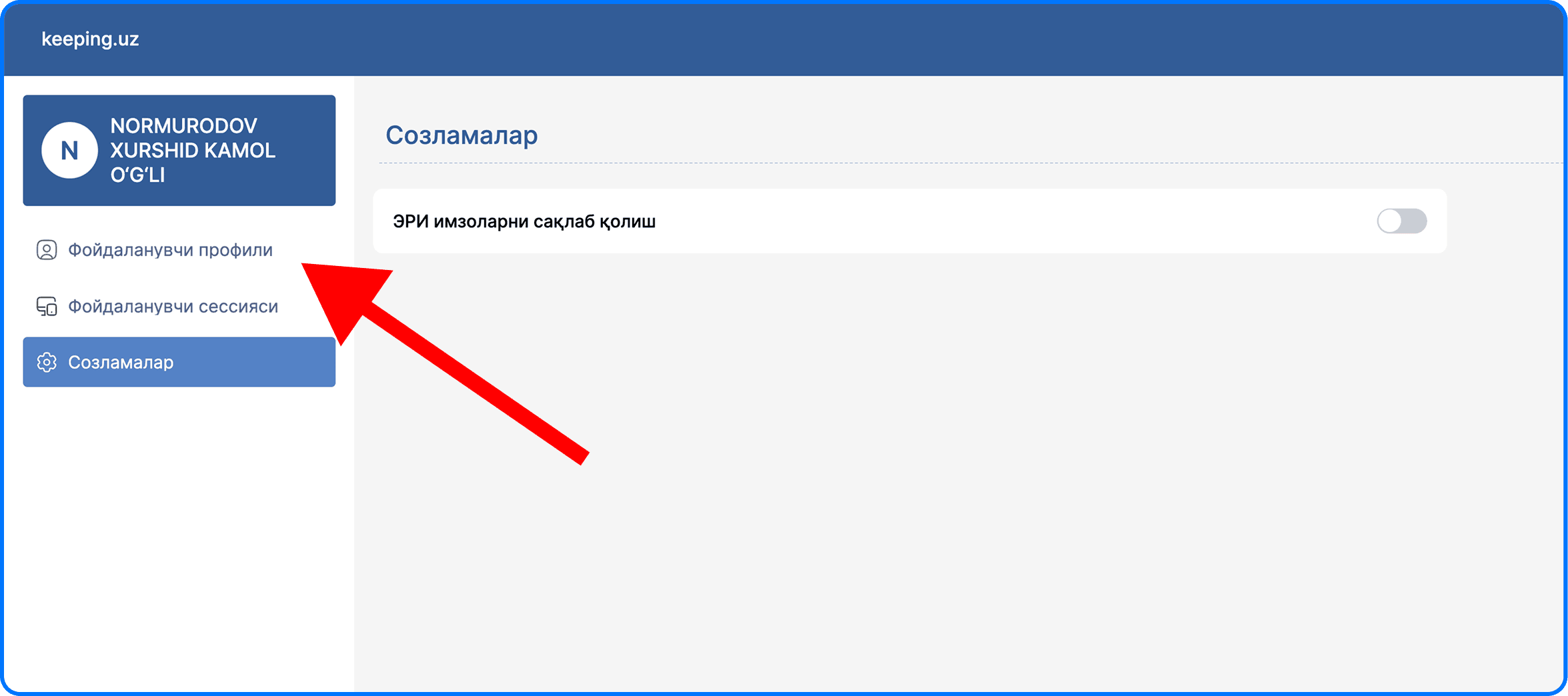
Янги саҳифа очилади. Унинг чап томонидаги менюда учта банд бор: Фойдаланувчи профили, Фойдаланувчи сессияси ва Созламалар. Биринчисини — "Фойдаланувчи профили" ни босинг.
4-қадам. "ОТП созламалари" блокини топинг
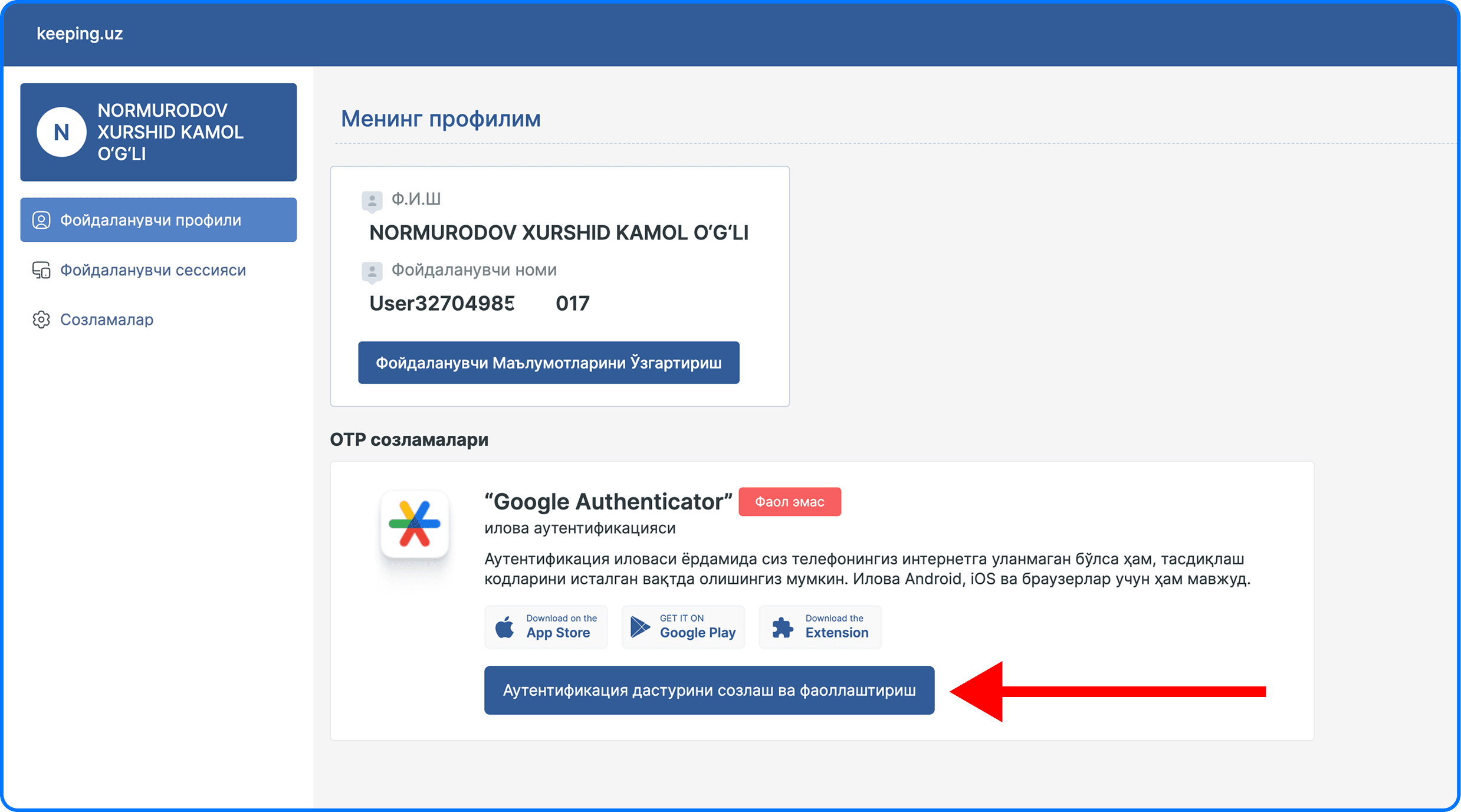
"Менинг профилим" саҳифаси очилади. Юқорида Ф.И.Ш ва фойдаланувчи номингиз кўрсатилган, ундан пастда эса "ОТП созламалари" деган бўлим бор.
"OTP" нима? Бу инглизча One-Time Password — "бир марталик парол" дегани. Яъни бу бўлим айнан биз гаплашаётган 6 хонали кодларни созлаш учун.
Агар ҳимоя ҳали ёқилмаган бўлса, Google Authenticator ёнида қизил рангда "Фаол эмас" деб туради. Шу блокда иловани юклаб олиш тугмалари ҳам бор.
Пастдаги кўк "Аутентификация дастурини созлаш ва фаоллаштириш" тугмасини босинг.
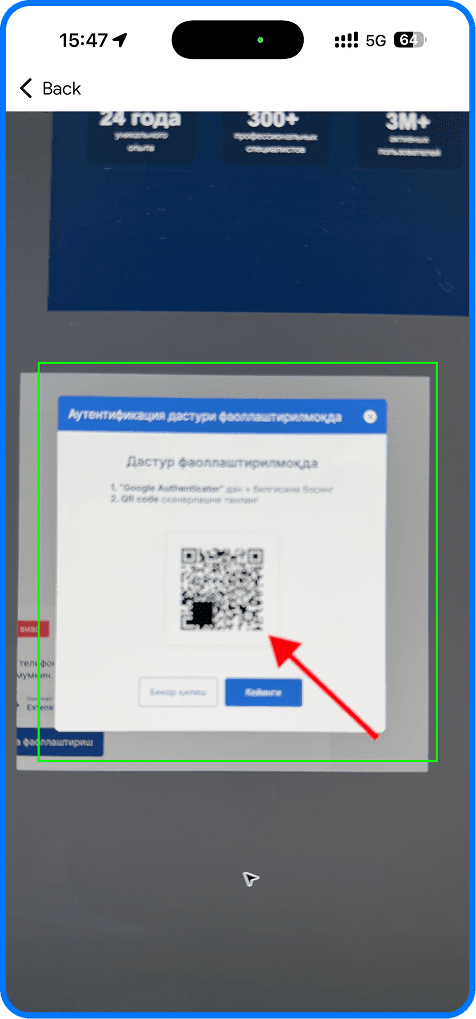
5-қадам. QR-кодли ойна очилади
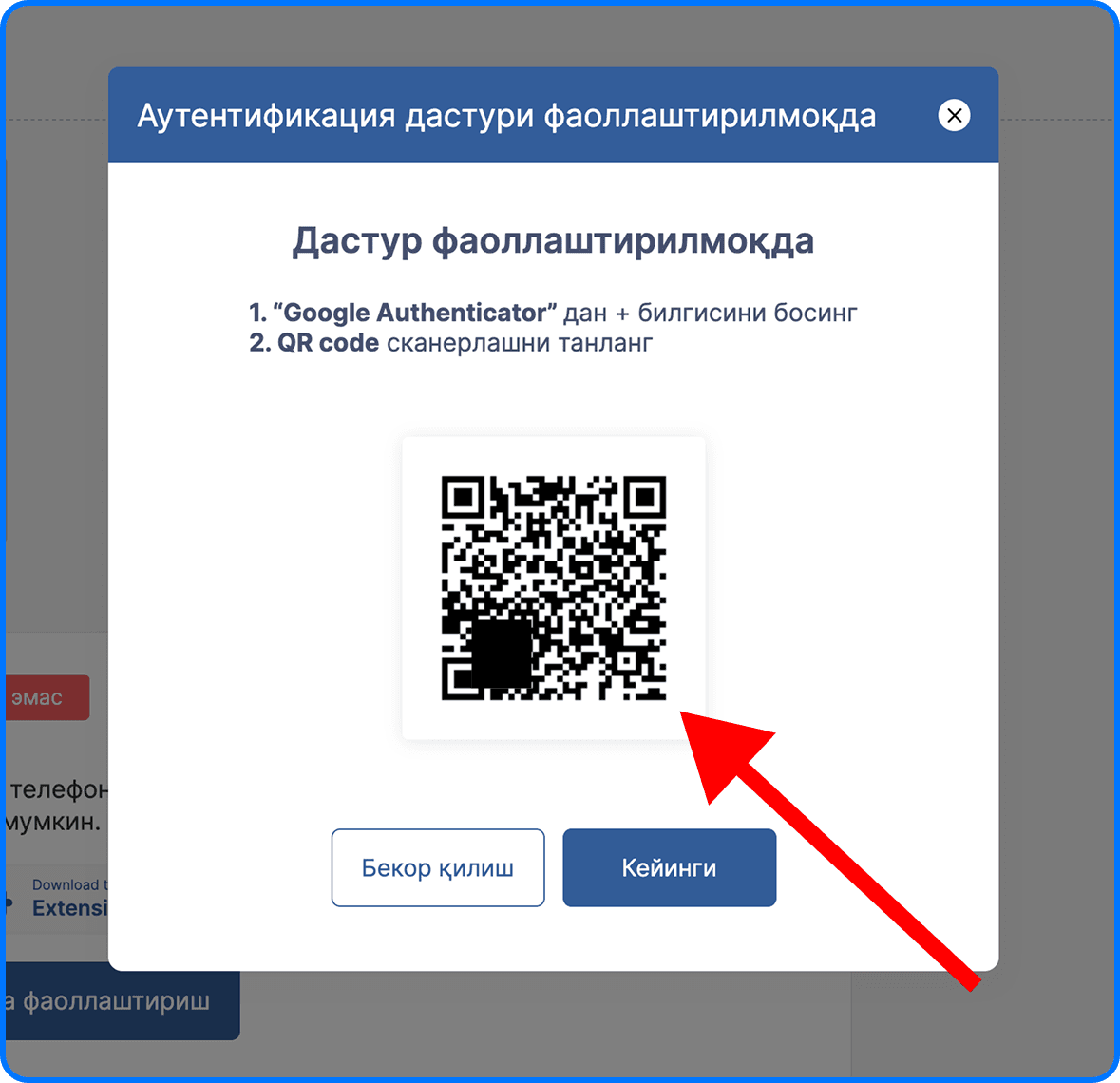
Экранда квадрат шаклидаги QR-код акс этган ойна пайдо бўлади.
⚠️ Муҳим: Бу ойнани ёпманг ва компьютердан узоқлашманг. Энди телефонингизни оласиз ва шу кодни сканерлайсиз.
6-қадам. Телефонда Google Authenticator'ни очинг
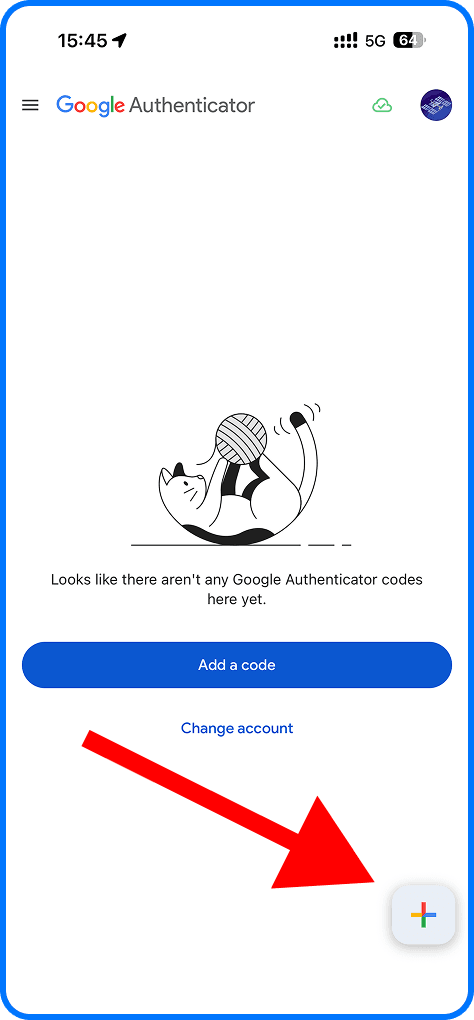
Телефонингизда Google Authenticator иловасини ишга туширинг. Агар иловада ҳали ҳеч қандай ҳисоб қўшилмаган бўлса, бўш экран кўринади. Ўнг пастдаги "+" тугмасини босинг.
7-қадам. "Scan a QR code" ни танланг
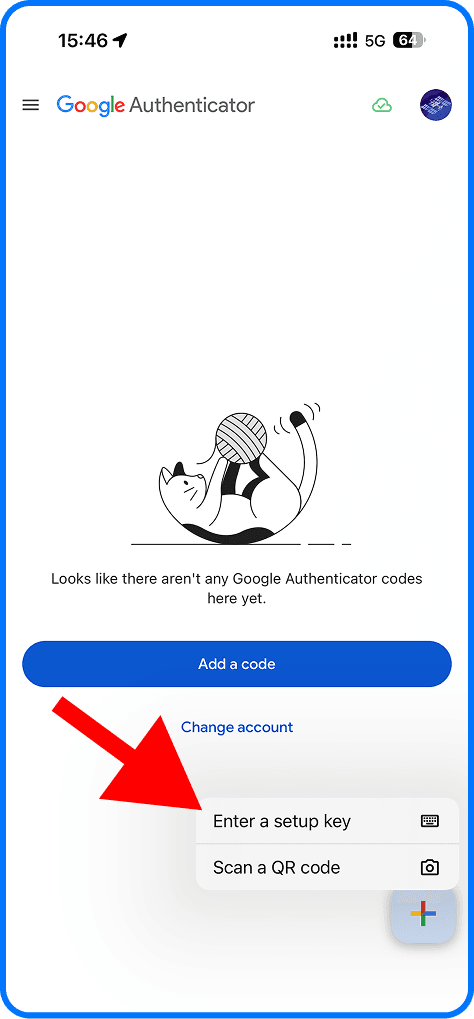
Пастдан иккита вариант чиқади:
- Scan a QR code — QR-кодни камера билан сканерлаш (тавсия этилади)
- Enter a setup key — калитни қўлда киритиш (агар камера ишламаса)
"Scan a QR code" ни танланг. Илова камерадан фойдаланишга рухсат сўраса, рухсат беринг.
8-қадам. Кодни сканерланг
Телефон камерасини компьютер экранидаги QR-кодга қаратинг. Код экрандаги яшил рамка ичига тўлиқ тушиши керак. Илова уни бир сонияда автоматик таниб олади — ҳеч қандай тугма босиш шарт эмас.
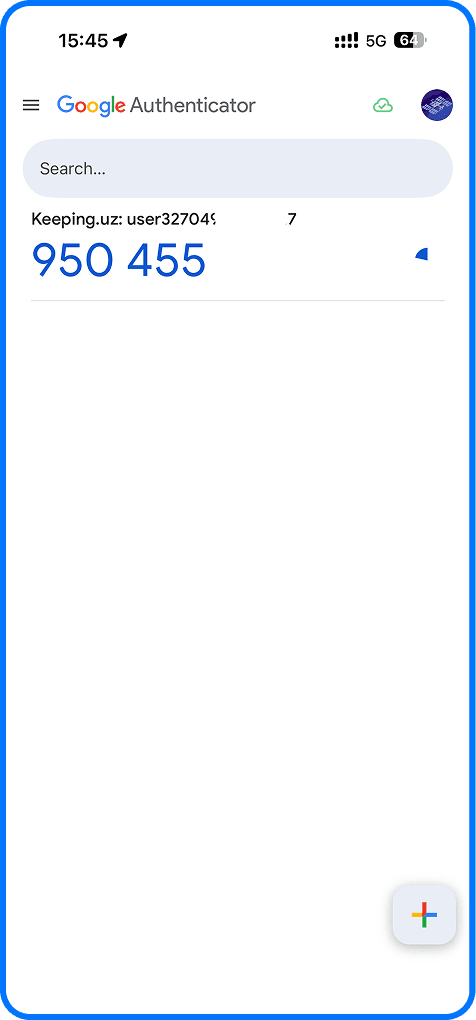
9-қадам. Коднинг пайдо бўлганини текширинг
Илова рўйхатида Keeping.uz: user32704985640123 кўринишидаги ёзув ва унинг остида йирик 6 хонали рақам пайдо бўлади. Бу — сизнинг бир марталик кодингиз. Ёнидаги доирача коднинг қанча вақти қолганини кўрсатади; ҳар 30 сонияда рақам янгиланади.
Ана шу илова энди доимий равишда сизнинг "иккинчи калитингиз" бўлиб қолади.
10-қадам. Фаоллаштиришни якунланг
Компьютердаги ойнага қайтинг ва "Кейинги" тугмасини босинг. Тизим тасдиқлаш учун код сўраганда, иловада кўриниб турган 6 хонали рақамни киритинг.
Тайёр. Энди Google Authenticator ҳолати "Фаол" га ўзгаради — ҳисобингиз икки босқичли ҳимоя остида.
Фаоллаштиргандан кейин нима ўзгаради?
Кейинги сафар Keeping'га кирганингизда қуйидагича бўлади:
- Одатдагидек логин ва паролни киритасиз.
- Қўшимча майдон пайдо бўлади.
- Телефонингиздаги иловани очиб, жорий 6 хонали кодни кўчириб киритасиз.
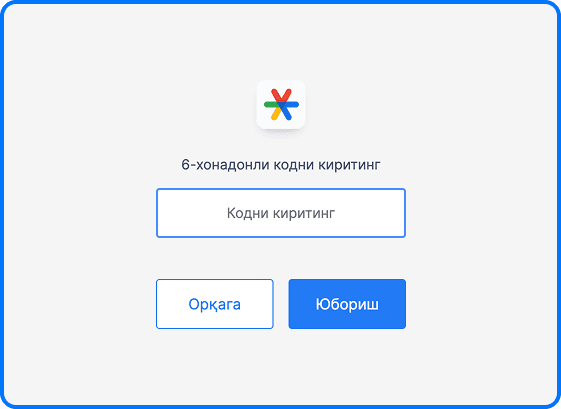
Амалда бу бир неча сония қўшимча вақт дегани.
Кўпчилик хавфсизлик чораларини "қўшимча овора" деб ўйлайди. Аслида эса бу алмашув жуда фойдали: бир марталик созлаш ва ҳар киришда бир неча сония — бунинг эвазига паролингиз ўғирланган тақдирда ҳам ҳисобингиз ҳимояланган бўлади.
Айниқса бир нечта ходим ёки аутсорс бухгалтер ишлаганда
Икки босқичли ҳимоя кабинетдан бир нечта одам фойдаланадиган вазиятларда алоҳида аҳамият касб этади.
Аутсорс бухгалтерлар бир нечта мижоз ташкилотнинг ҳисобини битта кабинетга жамлайди — демак, битта ҳисобнинг бузилиши бир нечта бизнесга бир вақтнинг ўзида таъсир қилади. Худди шундай, ходимлар турли қурилмалардан (офис компьютери, уйдаги ноутбук, телефон) кирганда, ҳар бир кириш нуқтаси потенциал заифлик ҳисобланади.
Икки босқичли ҳимоя ҳар бир кириш нуқтасини алоҳида қатлам билан мустаҳкамлайди ва тизимнинг умумий заифлигини сезиларли даражада камайтиради.
Кўп бериладиган саволлар
Иловани очиш учун интернет керакми? Йўқ. Кодлар телефонингизнинг ичида ҳисобланади, шунинг учун интернет ҳам, мобил алоқа ҳам талаб қилинмайди.
Кодни киритишга улгурмадим, у ўзгариб кетди. Нима қилай? Хавотир олманг — янги пайдо бўлган кодни киритинг. Кодлар чексиз миқдорда генерация қилинади.
Телефонимни алмаштирмоқчиман, нима қилишим керак? Эски телефон ҳали қўлингизда экан, созламаларни янги қурилмага кўчириб олинг. Агар кириш имконини йўқотиб қўйсангиз, Keeping қўллаб-қувватлаш хизматига мурожаат қилинг: +998 88 301 84 84 ёки @keepinguz.
Кодни бировга айтсам бўладими? Ҳеч қачон. Keeping ходимлари сиздан бир марталик кодни ҳеч қандай ҳолатда сўрамайди. Кимдир код сўраса — бу фирибгарлик.
Телефоним йўқ, фақат компьютерда ишлайман. Профил саҳифангиздаги "Extension" ҳаволаси орқали браузер кенгайтмасини ўрнатишингиз мумкин.
Хулоса
Икки босқичли ҳимоя — бу Keeping хавфсизлик тизимининг фойдаланувчи томонидаги бўғини. Серверлар халқаро Tier-3 стандартига мос, маълумотлар сақлаш ва узатишнинг барча босқичида шифрланган, тизим 24/7 мониторинг остида ишлайди — лекин бу қатламларнинг барчаси ҳисобингизга кириш осон бўлса, ўз маъносини йўқотади. Айнан 2FA шу охирги бўғинни мустаҳкамлайди.
Созлаш бир неча дақиқа вақт олади, аммо ҳимоя даражасини тубдан оширади. Бугун ёқиб қўйинг — эртага бу ҳақда ўйлашингизга тўғри келмасин.
Keeping платформасининг имкониятларини ҳали синаб кўрмаган бўлсангиз, рўйхатдан ўтинг ва биринчи ойни мутлақо бепул фойдаланинг.
Бошқа блоглар

Акт сверка нима ва нега уни мунтазам тузиш керак
Солиштирма далолатнома (акт сверка) нима, қачон ва қандай тузилади, 121¹-модда шароитида нега муҳим ва уни қандай автоматлаштириш мумкин.
2026-10-15

KeepingPR
Бизнеснинг биринчи йилидаги 10 та энг хавфли молиявий хато
Ўзбекистонда янги тадбиркорлар йўл қўядиган 10 та энг хавфли молиявий хато ва улардан қандай қочиш мумкинлиги ҳақида тўлиқ қўлланма.
2026-10-05
KeepingPR
Ўзбекистонда норезидентлар учун МЧЖ очиш 2026: тўлиқ йўриқнома
Чет эл фуқароси ёки компанияси сифатида Ўзбекистонда МЧЖ очиш: ҳужжатлар, рўйхатдан ўтиш, банк ҳисоби, солиқлар ва кафолатларни билиб олинг.
2026-09-29
KeepingPR
Бухгалтерияни янгича юритишга тайёрмисиз?
У ҳолда ҳозироқ рўйхатдан ўтиб, 1 ой бепул синаб кўринг ва барча имкониятларни ўзингиз баҳоланг!
Биз билан боғланиш учун формани тўлдиринг
Мутахассисларимиз сиз билан тез орада боғланади ва барча саволларингизга жавоб беради.

Телефон
+998 88 301 84 84

Электрон почта
info@keeping.uz

Телеграм
@keepinguz
Манзил
Тошкент ш, Юнусобод тумани, Кичик ҳалқа йўли 38/1