
Parol yetarli emas: Keeping'da ikki bosqichli himoyani qanday yoqish kerak?
Google Authenticator orqali Keeping hisobingizga ikki bosqichli himoyani bosqichma-bosqich yoqishni va nega bu bugun zarurligini bilib oling.
2026-08-12

Keeping PR
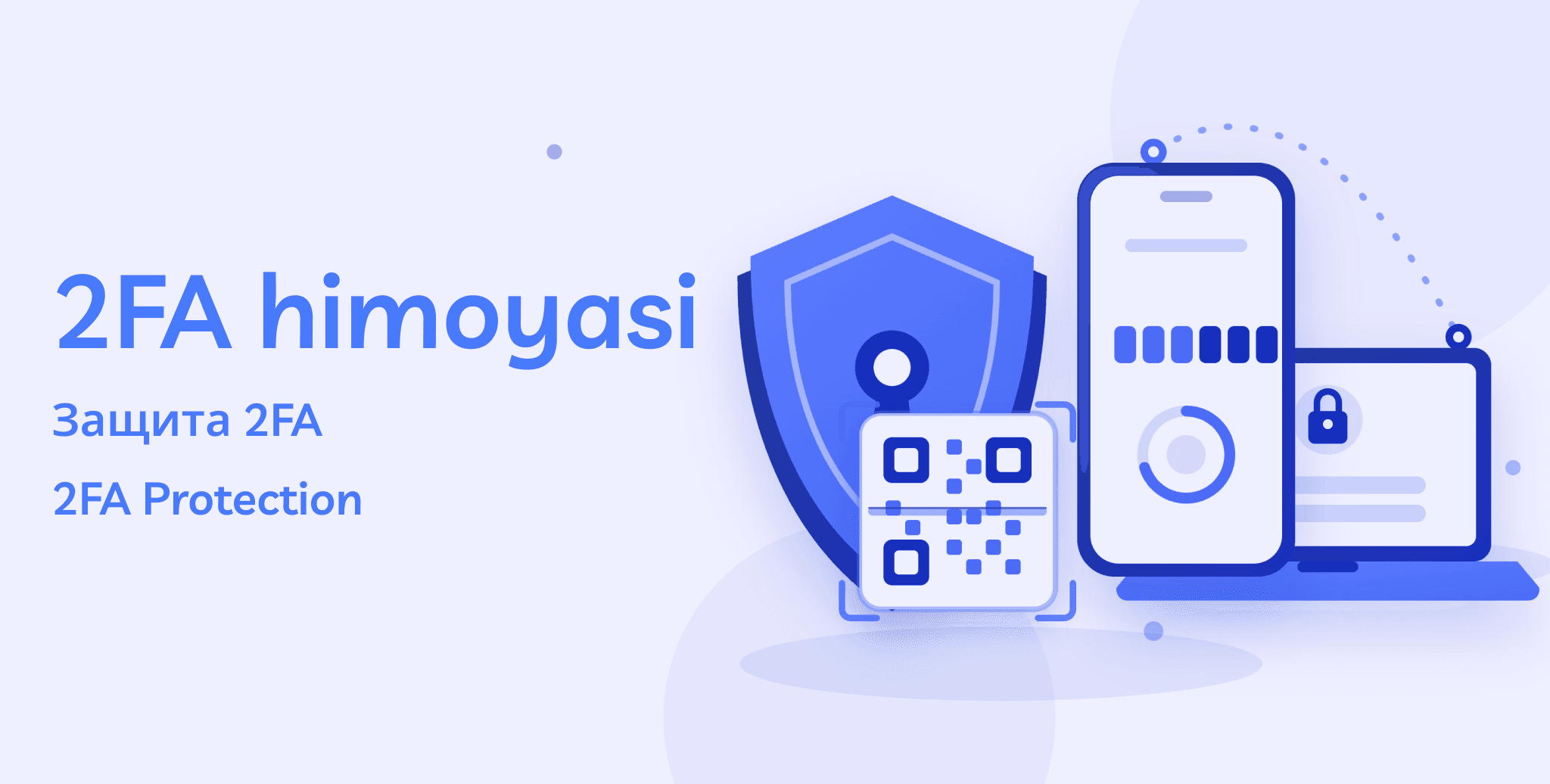
Google Authenticator yordamida Keeping hisobingizni ikki bosqichli himoya bilan qulflashning to'liq, rasmli qo'llanmasi.
Buxgalteriya kabineti — bu shunchaki yana bir onlayn xizmat emas. U yerda kompaniyaning butun moliyaviy tarixi, bank operatsiyalari, kontragentlar ro'yxati, xodimlarning ish haqi ma'lumotlari va soliq organlariga topshiriladigan hujjatlar saqlanadi. Agar shu kabinetga begona odam kirsa, zarar faqat moliyaviy bo'lib qolmaydi — ishonch va obro' ham zarar ko'radi.
Aynan shuning uchun Keeping platformasida tizimga kirishda ikki bosqichli himoya joriy etilgan. Bu atama sizga notanish bo'lsa ham, xavotir olmang: quyida hammasini oddiy tilda, ekran rasmlari bilan bosqichma-bosqich tushuntiramiz. Sozlash bir marta bajariladi va 2–3 daqiqa vaqt oladi.
Ikki bosqichli himoya nima? Eng oddiy tushuntirish
Buni bank kartangiz misolida tasavvur qiling.
Bankomatdan pul yechish uchun sizga ikki narsa kerak: karta (qo'lingizdagi jismoniy narsa) va PIN-kod (faqat siz biladigan narsa). Kartangiz o'g'irlansa ham, PIN-kodsiz undan foydalanib bo'lmaydi. PIN-kodingizni kimdir bilib olsa ham, kartasiz pul yecha olmaydi. Aynan shu ikkilik kartani xavfsiz qiladi.
Ikki bosqichli himoya (ingliz tilida 2FA — two-factor authentication, ya'ni "ikki omilli autentifikatsiya") xuddi shu tamoyilni onlayn hisobingizga qo'llaydi:
- Birinchi bosqich — parolingiz. Bu "siz biladigan narsa", ya'ni PIN-kodning analogi.
- Ikkinchi bosqich — telefoningizdagi bir martalik kod. Bu "sizda bor narsa", ya'ni kartaning analogi.
Tizimga kirish uchun ikkalasi ham kerak bo'ladi. Ya'ni kimdir sizning parolingizni qandaydir yo'l bilan bilib olsa ham, sizning telefoningizsiz kabinetga kira olmaydi.
Bir martalik kod — bu telefoningizdagi maxsus ilova ko'rsatib turadigan 6 xonali raqam. U har 30 soniyada o'zgarib turadi. Shuning uchun uni "bilib olib, ertaga ishlataman" deb bo'lmaydi — bir daqiqadan keyin o'sha kod endi ishlamaydi.
Nega faqat parol bugungi kunda yetarli emas?
Parol — himoyaning eng eski va eng zaif bo'g'ini. Uning zaifligi texnologiyada emas, balki inson odatlarida:
- Bir xil parol hamma joyda. Ko'pchilik bitta parolni pochta, ijtimoiy tarmoq va ish tizimlarida ishlatadi. Bitta sayt ma'lumotlar bazasi sizib chiqsa, o'sha parol avtomatik ravishda qolgan hamma joyga "kalit" bo'lib qoladi.
- Fishing. Sizga "hisobingiz bloklandi, shu yerga kiring" mazmunidagi xat keladi. Havola soxta sahifaga olib boradi, siz esa parolingizni o'z qo'lingiz bilan firibgarlarga topshirasiz.
- Oddiy beparvolik. Parol qog'ozga yozib qo'yiladi, hamkasbga aytiladi, brauzerda saqlanib qoladi va eski kompyuterda ham o'sha yerda qolib ketadi.
Eng xavflisi shundaki, parol o'g'irlanganini siz odatda darhol sezmaysiz. Chunki begona odamning kirishi tashqaridan mutlaqo qonuniy ko'rinadi: to'g'ri login, to'g'ri parol. Tizim uchun bu — siz.
Ikki bosqichli himoya aynan shu bo'shliqni yopadi: parolni bilishning o'zi endi yetarli emas.
Nega aynan Google Authenticator?
Ikki bosqichli himoyani amalga oshirishning bir necha usuli bor — SMS-kod, elektron pochta orqali tasdiqlash yoki maxsus ilova. Keeping ilova asosidagi yechimni — Google Authenticator'ni tanlagan, chunki:
- Kod internetsiz ishlaydi. Kod serverdan kelmaydi, balki to'g'ridan-to'g'ri telefoningizda hisoblab chiqiladi. Internet yo'q joyda ham tizimga kira olasiz.
- SMS'dan xavfsizroq. SMS-kodlarni firibgarlar SIM-kartani soxta hujjat bilan qayta rasmiylashtirib (SIM swap) qo'lga kiritishi mumkin. Ilovadagi kod bunday hujumga bog'liq emas.
- Bepul va oddiy. Ilova Android va iPhone uchun bepul, ro'yxatdan o'tish talab qilinmaydi.
Ilovani qayerdan yuklab olish mumkin?
Google Authenticator — Google kompaniyasining rasmiy ilovasi. Uni quyidagi havolalar orqali yuklab oling:
- 📱 iPhone / iPad uchun: App Store'dan yuklab olish
- 🤖 Android uchun: Google Play'dan yuklab olish
Bu havolalar Keeping kabinetidagi profil sahifangizda ham mavjud — u yerda brauzer uchun kengaytma (extension) havolasi ham bor, agar telefondan foydalanmoqchi bo'lmasangiz.
Keeping'da ikki bosqichli himoyani yoqish: bosqichma-bosqich
Boshlashdan oldin telefoningizga Google Authenticator ilovasini o'rnatib oling (yuqoridagi havolalar). Butun jarayon bir martalik bo'lib, taxminan 2–3 daqiqa vaqt oladi.
💡 Maslahat: Kompyuter va telefon yoningizda bo'lsin — jarayonda telefon kamerasi bilan kompyuter ekranidagi kodni skanerlaysiz.
1-qadam. Profil menyusini oching
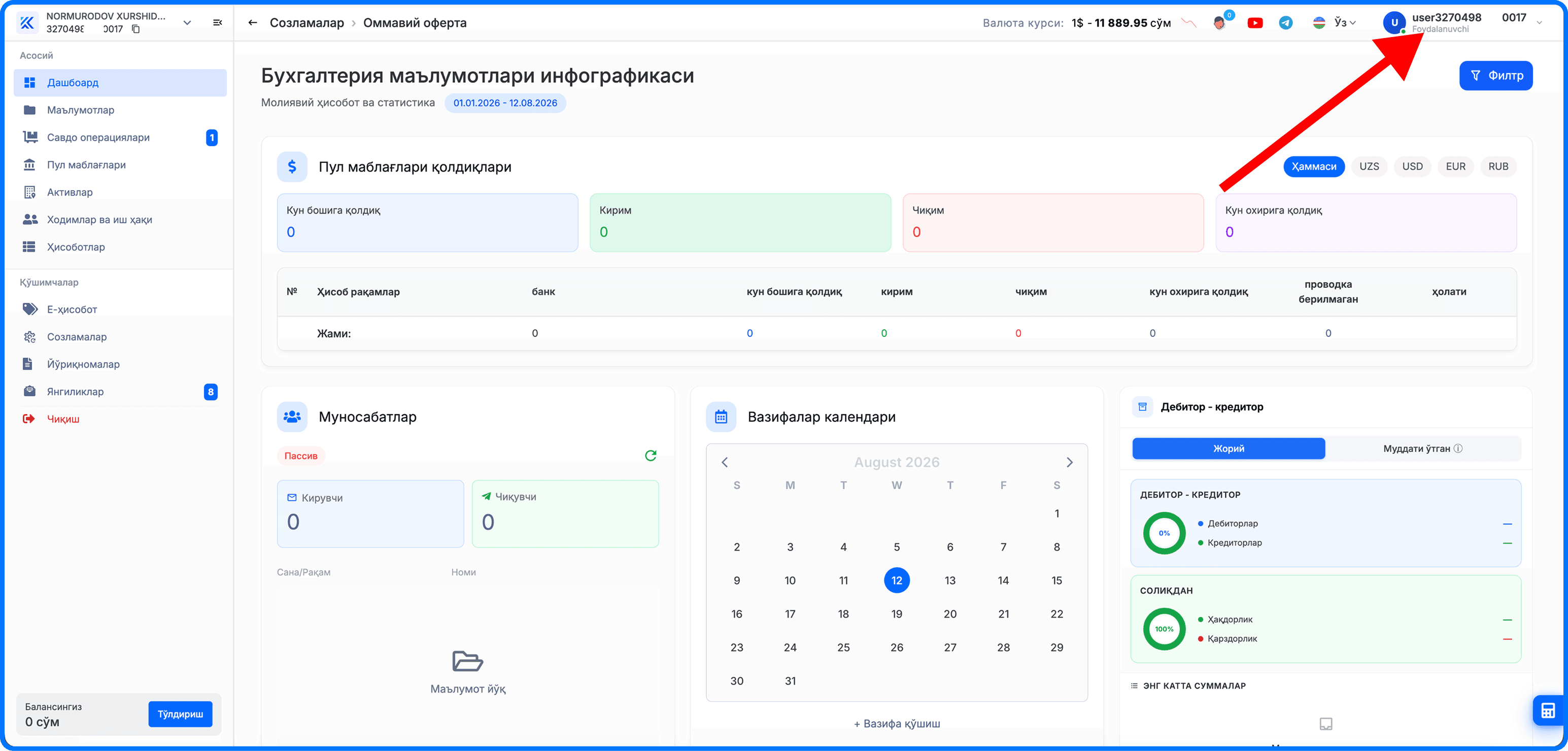
Keeping kabinetiga odatdagidek kiring. Ekranning yuqori o'ng burchagida foydalanuvchi nomingiz yozilgan (masalan, user32704985640123). Shu yozuv ustiga sichqoncha bilan bosing.
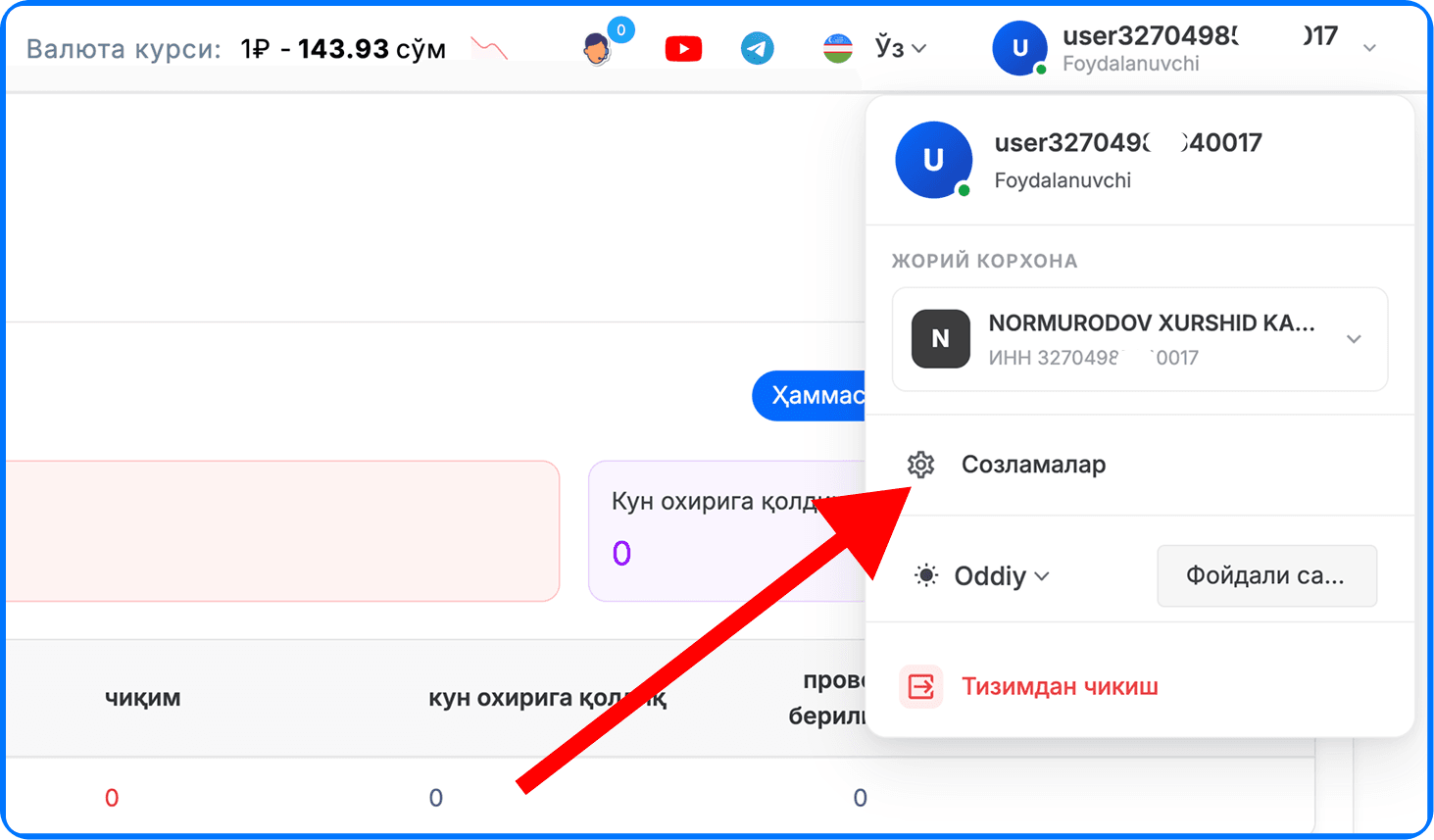
2-qadam. "Sozlamalar" bo'limiga o'ting
Ochilgan oynachada joriy korxona nomi va bir nechta band ko'rinadi. "Sozlamalar" bandini tanlang.
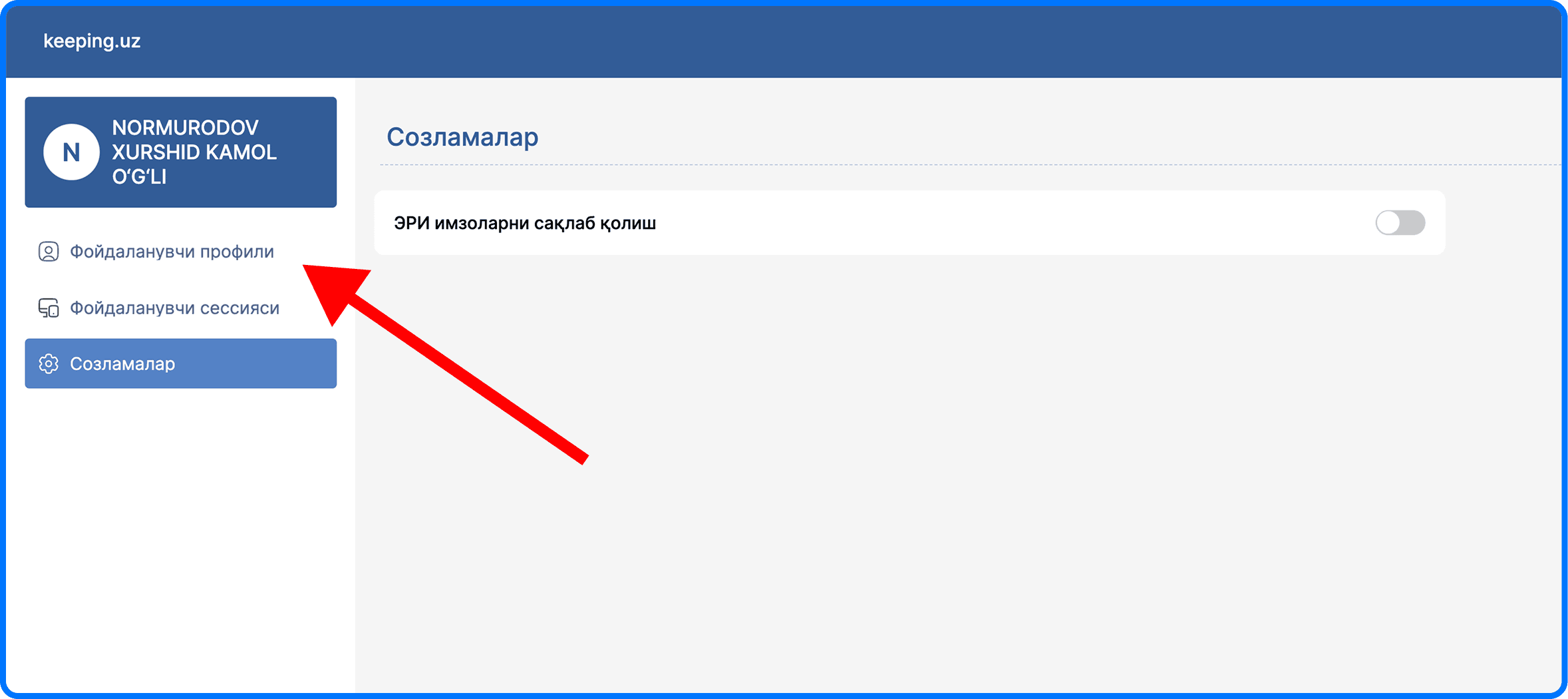
3-qadam. "Foydalanuvchi profili" bo'limini oching
Yangi sahifa ochiladi. Uning chap tomonidagi menyuda uchta band bor: Foydalanuvchi profili, Foydalanuvchi sessiyasi va Sozlamalar. Birinchisini — "Foydalanuvchi profili" ni bosing.
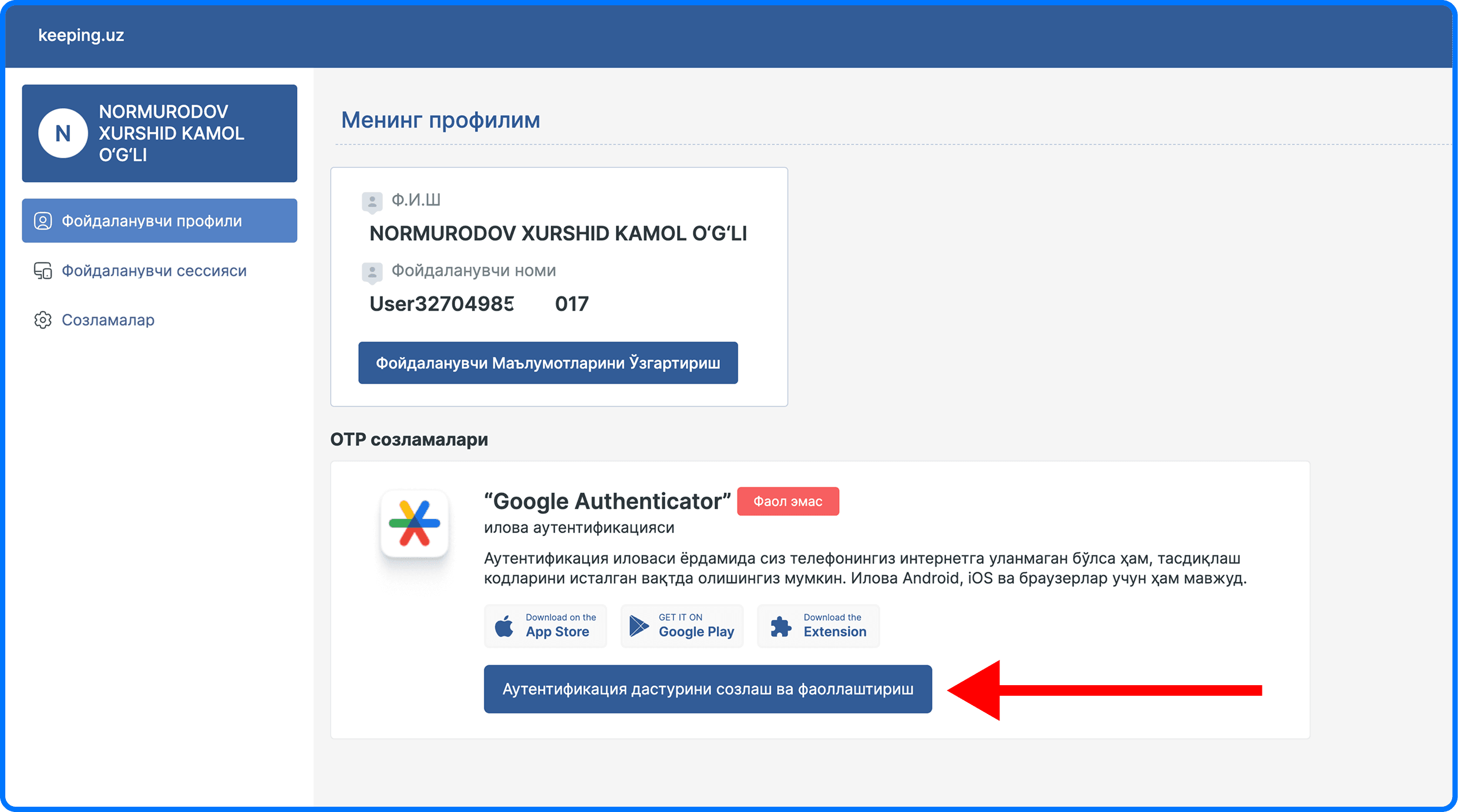
4-qadam. "OTP sozlamalari" blokini toping
"Mening profilim" sahifasi ochiladi. Yuqorida F.I.Sh va foydalanuvchi nomingiz ko'rsatilgan, undan pastda esa "OTP sozlamalari" degan bo'lim bor.
"OTP" nima? Bu inglizcha One-Time Password — "bir martalik parol" degani. Ya'ni bu bo'lim aynan biz gaplashayotgan 6 xonali kodlarni sozlash uchun.
Agar himoya hali yoqilmagan bo'lsa, Google Authenticator yonida qizil rangda "Faol emas" deb turadi. Shu blokda ilovani yuklab olish tugmalari ham bor.
Pastdagi ko'k "Autentifikatsiya dasturini sozlash va faollashtirish" tugmasini bosing.
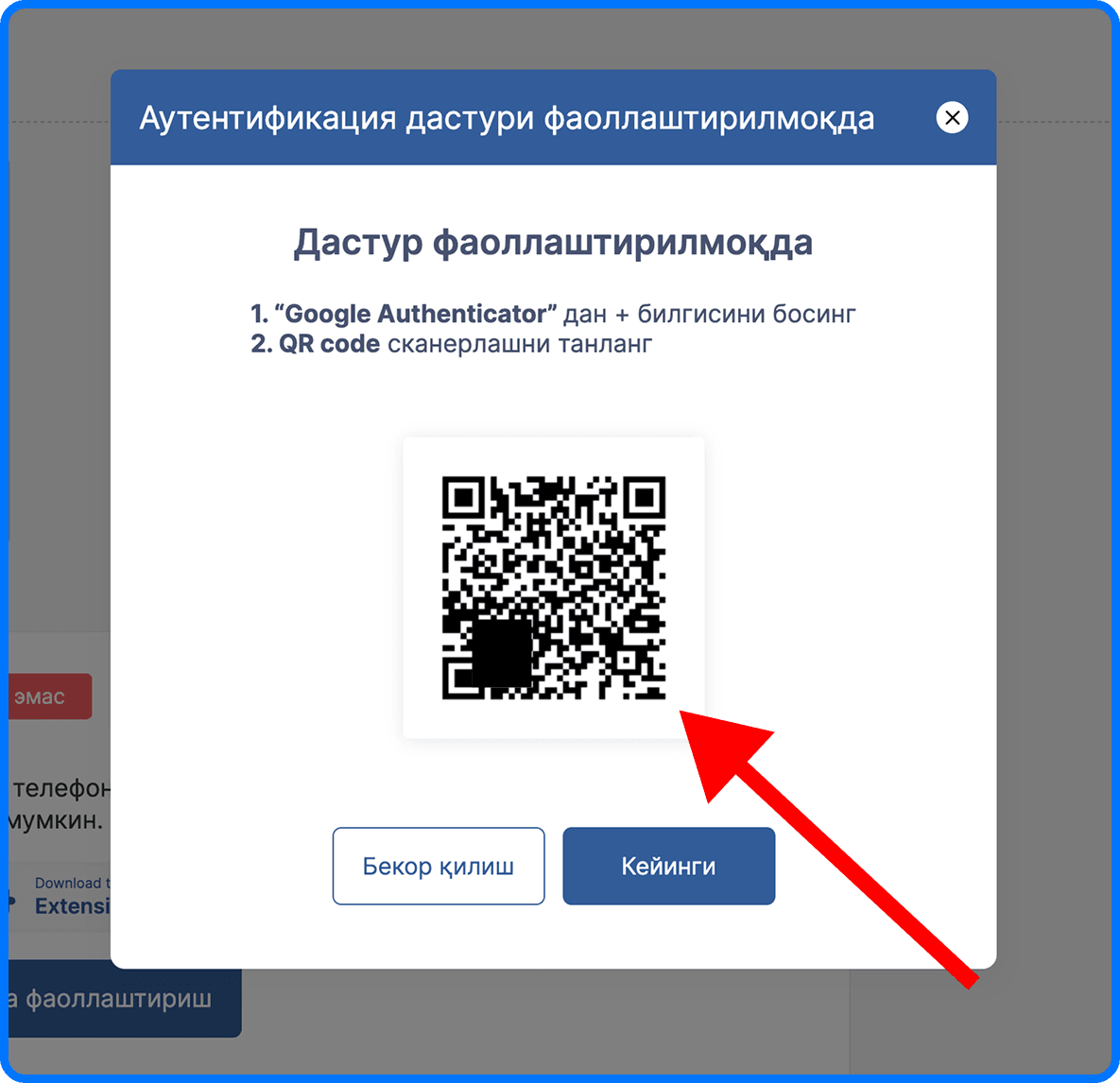
5-qadam. QR-kodli oyna ochiladi
Ekranda kvadrat shaklidagi QR-kod aks etgan oyna paydo bo'ladi.
⚠️ Muhim: Bu oynani yopmang va kompyuterdan uzoqlashmang. Endi telefoningizni olasiz va shu kodni skanerlaysiz.
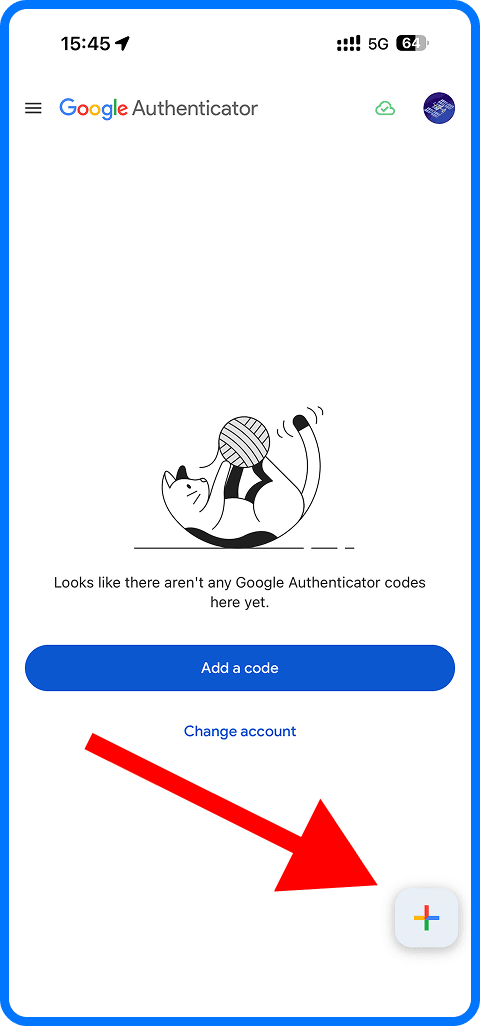
6-qadam. Telefonda Google Authenticator'ni oching
Telefoningizda Google Authenticator ilovasini ishga tushiring. Agar ilovada hali hech qanday hisob qo'shilmagan bo'lsa, bo'sh ekran ko'rinadi. O'ng pastdagi "+" tugmasini bosing.
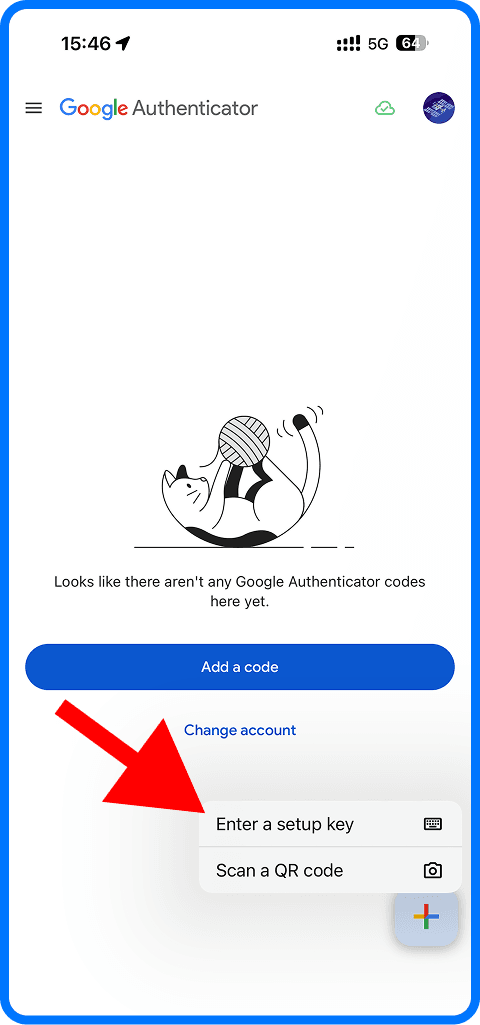
7-qadam. "Scan a QR code" ni tanlang
Pastdan ikkita variant chiqadi:
- Scan a QR code — QR-kodni kamera bilan skanerlash (tavsiya etiladi)
- Enter a setup key — kalitni qo'lda kiritish (agar kamera ishlamasa)
"Scan a QR code" ni tanlang. Ilova kameradan foydalanishga ruxsat so'rasa, ruxsat bering.
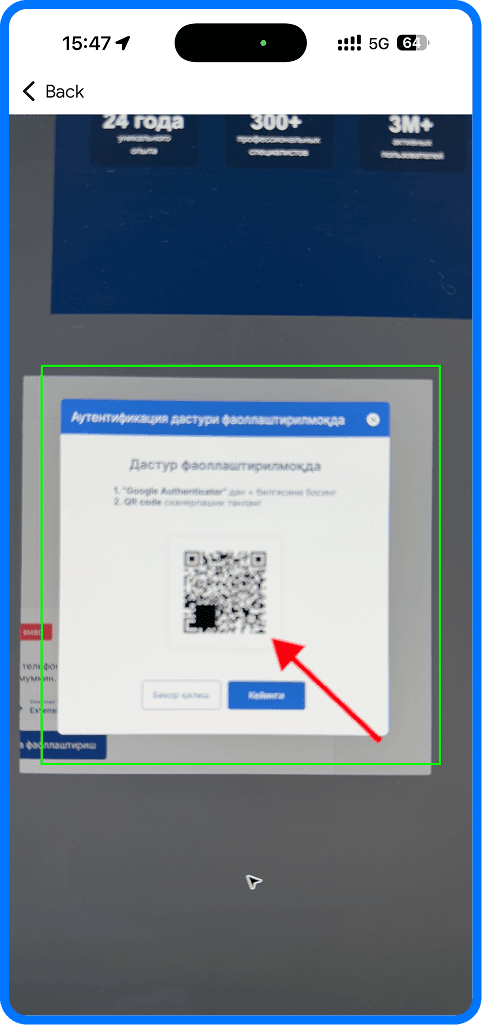
8-qadam. Kodni skanerlang
Telefon kamerasini kompyuter ekranidagi QR-kodga qarating. Kod ekrandagi yashil ramka ichiga to'liq tushishi kerak. Ilova uni bir soniyada avtomatik tanib oladi — hech qanday tugma bosish shart emas.
9-qadam. Kodning paydo bo'lganini tekshiring
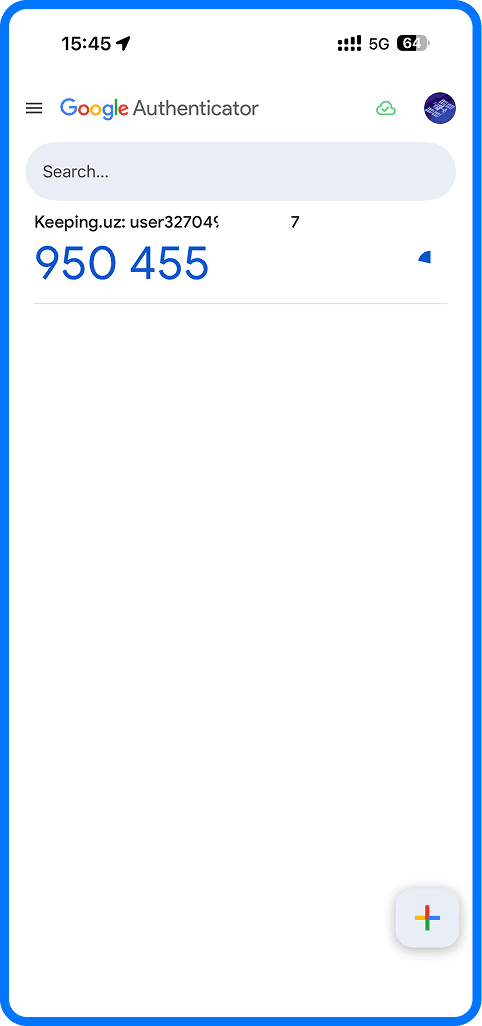
Ilova ro'yxatida Keeping.uz: user32704985640123 ko'rinishidagi yozuv va uning ostida yirik 6 xonali raqam paydo bo'ladi. Bu — sizning bir martalik kodingiz. Yonidagi doiracha kodning qancha vaqti qolganini ko'rsatadi; har 30 soniyada raqam yangilanadi.
Ana shu ilova endi doimiy ravishda sizning "ikkinchi kalitingiz" bo'lib qoladi.
10-qadam. Faollashtirishni yakunlang
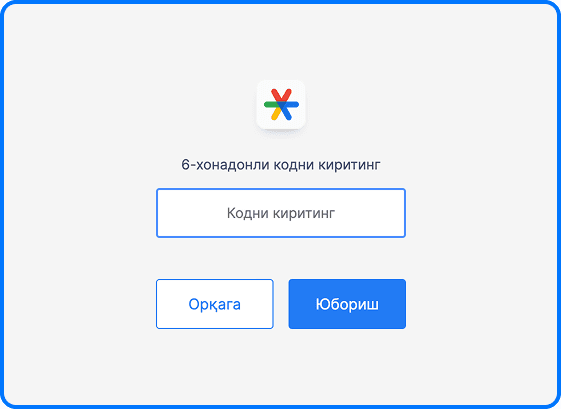
Kompyuterdagi oynaga qayting va "Keyingi" tugmasini bosing. Tizim tasdiqlash uchun kod so'raganda, ilovada ko'rinib turgan 6 xonali raqamni kiriting.
Tayyor. Endi Google Authenticator holati "Faol" ga o'zgaradi — hisobingiz ikki bosqichli himoya ostida.
Faollashtirgandan keyin nima o'zgaradi?
Keyingi safar Keeping'ga kirganingizda quyidagicha bo'ladi:
- Odatdagidek login va parolni kiritasiz.
- Qo'shimcha maydon paydo bo'ladi.
- Telefoningizdagi ilovani ochib, joriy 6 xonali kodni ko'chirib kiritasiz.
Amalda bu bir necha soniya qo'shimcha vaqt degani.
Ko'pchilik xavfsizlik choralarini "qo'shimcha ovora" deb o'ylaydi. Aslida esa bu almashuv juda foydali: bir martalik sozlash va har kirishda bir necha soniya — buning evaziga parolingiz o'g'irlangan taqdirda ham hisobingiz himoyalangan bo'ladi.
Ayniqsa bir nechta xodim yoki autsors buxgalter ishlaganda
Ikki bosqichli himoya kabinetdan bir nechta odam foydalanadigan vaziyatlarda alohida ahamiyat kasb etadi.
Autsors buxgalterlar bir nechta mijoz tashkilotning hisobini bitta kabinetga jamlaydi — demak, bitta hisobning buzilishi bir nechta biznesga bir vaqtning o'zida ta'sir qiladi. Xuddi shunday, xodimlar turli qurilmalardan (ofis kompyuteri, uydagi noutbuk, telefon) kirganda, har bir kirish nuqtasi potentsial zaiflik hisoblanadi.
Ikki bosqichli himoya har bir kirish nuqtasini alohida qatlam bilan mustahkamlaydi va tizimning umumiy zaifligini sezilarli darajada kamaytiradi.
Ko'p beriladigan savollar
Ilovani ochish uchun internet kerakmi? Yo'q. Kodlar telefoningizning ichida hisoblanadi, shuning uchun internet ham, mobil aloqa ham talab qilinmaydi.
Kodni kiritishga ulgurmadim, u o'zgarib ketdi. Nima qilay? Xavotir olmang — yangi paydo bo'lgan kodni kiriting. Kodlar cheksiz miqdorda generatsiya qilinadi.
Telefonimni almashtirmoqchiman, nima qilishim kerak? Eski telefon hali qo'lingizda ekan, sozlamalarni yangi qurilmaga ko'chirib oling. Agar kirish imkonini yo'qotib qo'ysangiz, Keeping qo'llab-quvvatlash xizmatiga murojaat qiling: +998 88 301 84 84 yoki @keepinguz.
Kodni birovga aytsam bo'ladimi? Hech qachon. Keeping xodimlari sizdan bir martalik kodni hech qanday holatda so'ramaydi. Kimdir kod so'rasa — bu firibgarlik.
Telefonim yo'q, faqat kompyuterda ishlayman. Profil sahifangizdagi "Extension" havolasi orqali brauzer kengaytmasini o'rnatishingiz mumkin.
Xulosa
Ikki bosqichli himoya — bu Keeping xavfsizlik tizimining foydalanuvchi tomonidagi bo'g'ini. Serverlar xalqaro Tier-3 standartiga mos, ma'lumotlar saqlash va uzatishning barcha bosqichida shifrlangan, tizim 24/7 monitoring ostida ishlaydi — lekin bu qatlamlarning barchasi hisobingizga kirish oson bo'lsa, o'z ma'nosini yo'qotadi. Aynan 2FA shu oxirgi bo'g'inni mustahkamlaydi.
Sozlash bir necha daqiqa vaqt oladi, ammo himoya darajasini tubdan oshiradi. Bugun yoqib qo'ying — ertaga bu haqda o'ylashingizga to'g'ri kelmasin.
Keeping platformasining imkoniyatlarini hali sinab ko'rmagan bo'lsangiz, ro'yxatdan o'ting va birinchi oyni mutlaqo bepul foydalaning.
Boshqa bloglar
2026-yilda kim QQS to'laydi va 6% stavkaga qanday o'tish mumkin
2026-yil 1-iyundan QQS qoidalari o'zgardi: yangi 12 000 BHM chegarasi va soddalashtirilgan 6% stavka. Kim to'laydi va qanday o'tishni bilib oling.

Keeping PR

QQSni soddalashtirilgan tartibda hisoblash: my.soliq.uz'da yangi hisobot shakli
My.soliq.uz'da QQSni soddalashtirilgan tartibda hisoblab chiqishning yangi shakli (10005_11) paydo bo'ldi. Uning tarkibi, qo'lda to'ldiriladigan qatorlar va Keeping'da qanday topshirish mumkinligini bilib oling.
2026-08-11

Jamshid Abdusamatovich
Nomoddiy aktivlar boʻyicha barcha buxgalteriya yozuvlari
Nomoddiy aktivlarni sotib olish, yaratish, amortizatsiya qilish va hisobdan chiqarish boʻyicha barcha buxgalteriya yozuvlarini bilib oling.
2026-08-05
KeepingPR
Buxgalteriyani yangicha yuritishga tayyormisiz?
U holda hoziroq ro'yxatdan o'tib, 1 oy bepul sinab ko'ring va barcha imkoniyatlarni o'zingiz baholang!
Biz bilan bog'lanish uchun formani to'ldiring
Mutaxassislarimiz siz bilan tez orada bog'lanadi va barcha savollaringizga javob beradi.

Telefon
+998 88 301 84 84

Elektron pochta
info@keeping.uz

Telegram
@keepinguz
Manzil
Toshkent sh, Yunusobod tumani, Kichik halqa yo'li 38/1