
Пароля недостаточно: как включить двухфакторную аутентификацию в Keeping
Пошаговая инструкция со скриншотами: как включить 2FA через Google Authenticator в Keeping и почему одного пароля уже недостаточно.
2026-08-12

Keeping PR
Полное пошаговое руководство со скриншотами по защите вашего аккаунта в Keeping с помощью Google Authenticator.
Бухгалтерский кабинет — это не просто ещё один онлайн-сервис. В нём хранится вся финансовая история компании: банковские операции, список контрагентов, данные о зарплатах сотрудников, документы для налоговых органов. Если в такой кабинет получит доступ посторонний, ущерб будет не только финансовым — пострадают доверие и репутация.
Именно поэтому при входе в платформу Keeping используется двухфакторная аутентификация. Если этот термин вам незнаком — не переживайте: ниже мы объясним всё простым языком и покажем каждый шаг на скриншотах. Настройка выполняется один раз и занимает 2–3 минуты.
Что такое двухфакторная аутентификация? Самое простое объяснение
Представьте это на примере банковской карты.
Чтобы снять деньги в банкомате, нужны две вещи: сама карта (физический предмет у вас в руках) и ПИН-код (то, что знаете только вы). Даже если карту украдут, без ПИН-кода ею не воспользоваться. Даже если кто-то узнает ПИН-код, без карты денег он не снимет. Именно эта пара и делает карту безопасной.
Двухфакторная аутентификация (по-английски 2FA — two-factor authentication) применяет ровно тот же принцип к вашему онлайн-аккаунту:
- Первый фактор — ваш пароль. Это «то, что вы знаете», аналог ПИН-кода.
- Второй фактор — одноразовый код в телефоне. Это «то, что у вас есть», аналог самой карты.
Для входа нужны оба. То есть даже если кто-то каким-то образом узнает ваш пароль, без вашего телефона он в кабинет не попадёт.
Одноразовый код — это шестизначное число, которое показывает специальное приложение на телефоне. Оно меняется каждые 30 секунд. Поэтому подсмотреть его и использовать завтра невозможно — через минуту этот код уже недействителен.
Почему одного пароля сегодня недостаточно?
Пароль — самое старое и самое слабое звено защиты. Его уязвимость кроется не в технологии, а в человеческих привычках:
- Один пароль везде. Многие используют одинаковый пароль для почты, соцсетей и рабочих систем. Утечка базы данных одного сайта автоматически превращает этот пароль в ключ ко всему остальному.
- Фишинг. Вам приходит письмо: «ваш аккаунт заблокирован, перейдите по ссылке». Ссылка ведёт на поддельную страницу, и вы своими руками отдаёте пароль мошенникам.
- Обычная неосторожность. Пароль записывают на бумаге, сообщают коллеге, сохраняют в браузере — и он остаётся там даже на старом компьютере.
Самое опасное: о краже пароля вы, как правило, не узнаёте сразу. Ведь вход постороннего выглядит совершенно легитимно — правильный логин, правильный пароль. Для системы это вы.
Двухфакторная аутентификация закрывает именно этот пробел: знания пароля больше недостаточно.
Почему именно Google Authenticator?
Двухфакторную защиту можно реализовать по-разному — через SMS, подтверждение по электронной почте или отдельное приложение. Keeping выбрал решение на базе приложения — Google Authenticator, и вот почему:
- Код работает без интернета. Он не приходит с сервера, а вычисляется прямо на вашем телефоне. Вы войдёте в систему даже там, где нет связи.
- Безопаснее, чем SMS. SMS-коды мошенники могут перехватить, перевыпустив вашу SIM-карту по поддельным документам (SIM swap). Код в приложении от этого не зависит.
- Бесплатно и просто. Приложение бесплатно для Android и iPhone, регистрация не требуется.
Где скачать приложение
Google Authenticator — официальное приложение компании Google. Скачайте его по ссылкам ниже:
- 📱 Для iPhone / iPad: Скачать в App Store
- 🤖 Для Android: Скачать в Google Play
Эти же ссылки есть на странице вашего профиля в Keeping — там же доступно и браузерное расширение, если вы не хотите пользоваться телефоном.
Как включить двухфакторную аутентификацию в Keeping: пошагово
Перед началом установите на телефон приложение Google Authenticator (ссылки выше). Вся процедура выполняется один раз и занимает примерно 2–3 минуты.
💡 Совет: держите компьютер и телефон рядом — в процессе вы будете сканировать код с экрана компьютера камерой телефона.
Шаг 1. Откройте меню профиля
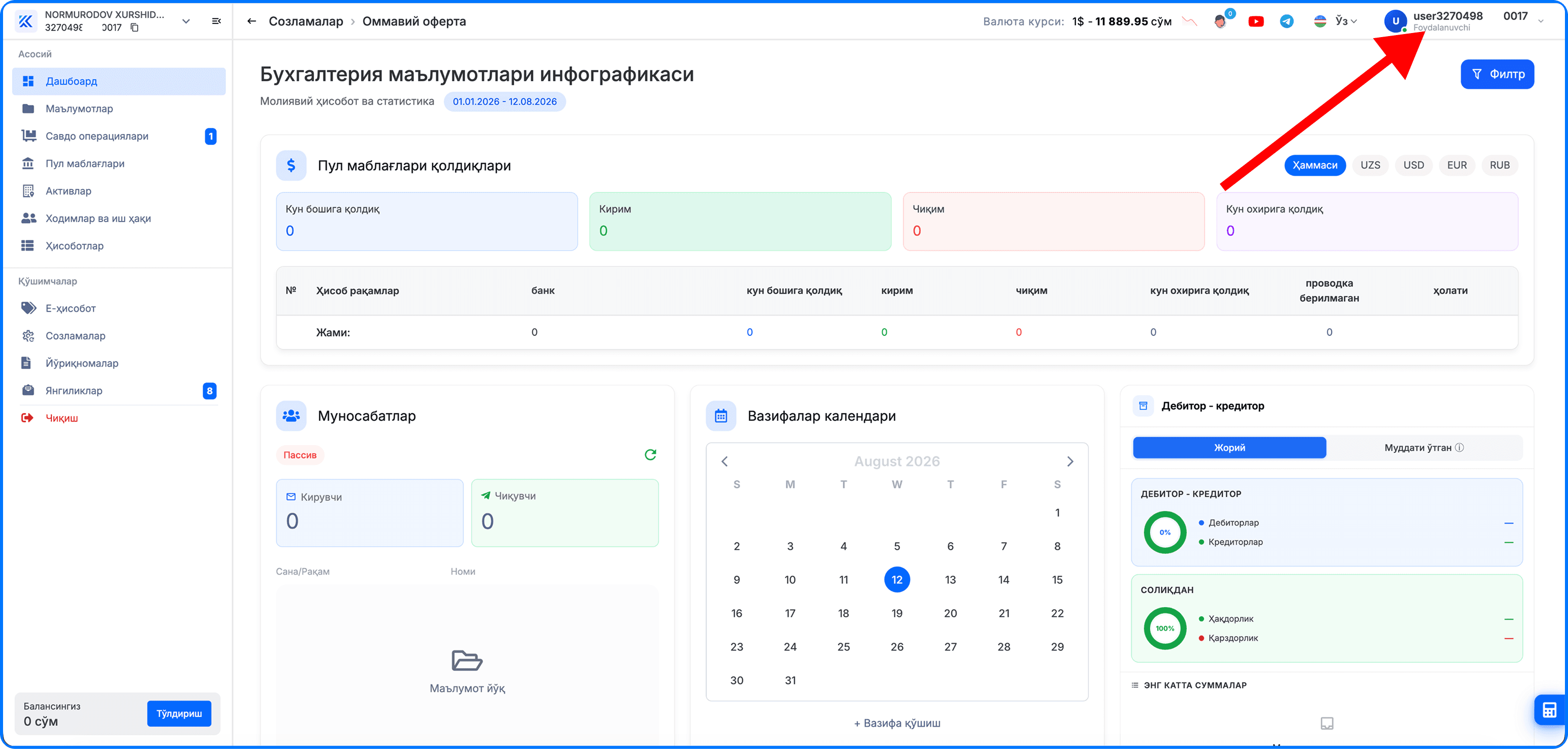
Войдите в кабинет Keeping как обычно. В правом верхнем углу экрана указано ваше имя пользователя (например, user32704985640123). Нажмите на него.
Шаг 2. Перейдите в «Настройки»
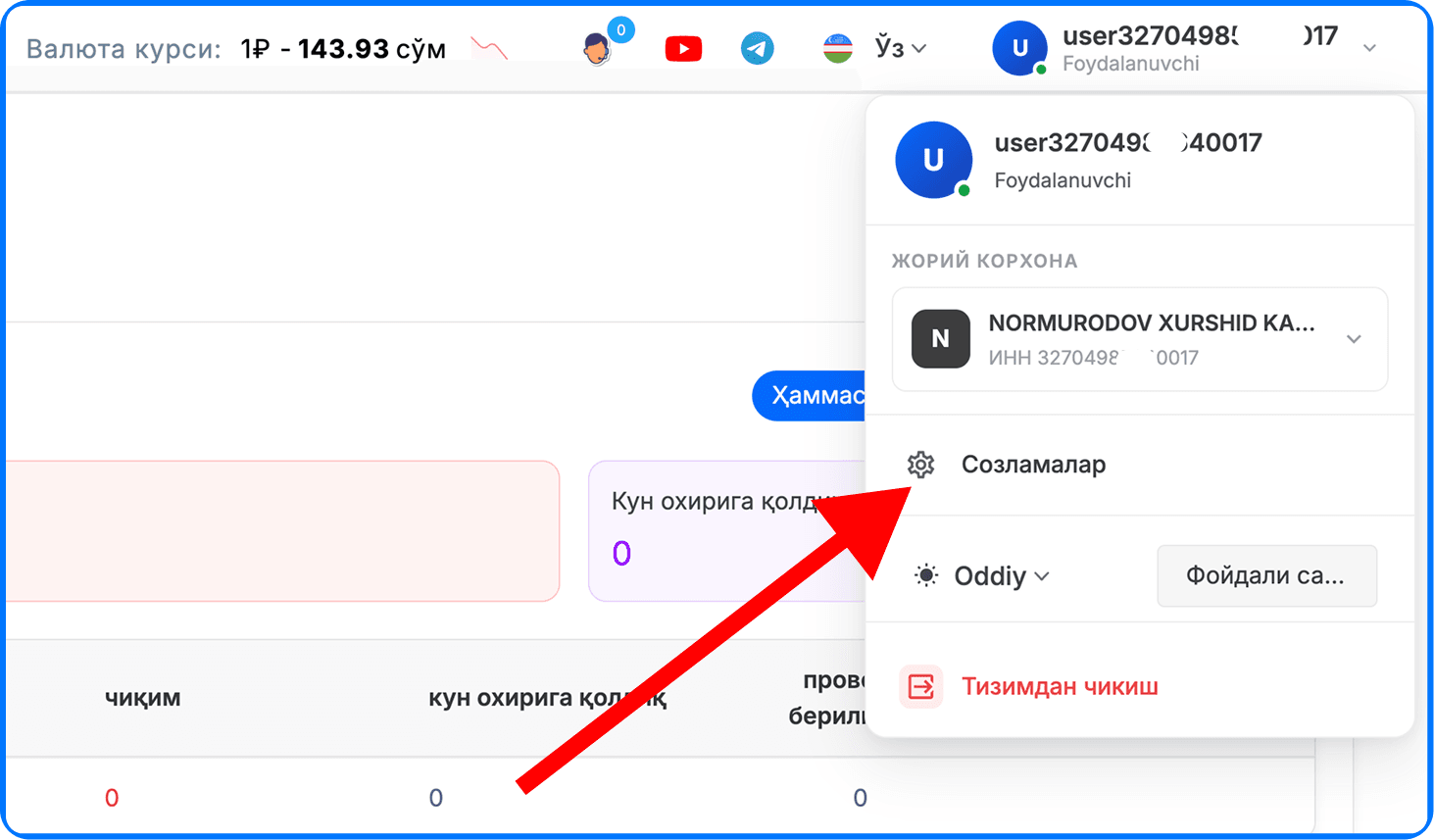
В открывшемся окне появится название текущей организации и несколько пунктов. Выберите «Настройки» (Созламалар).
Шаг 3. Откройте «Профиль пользователя»
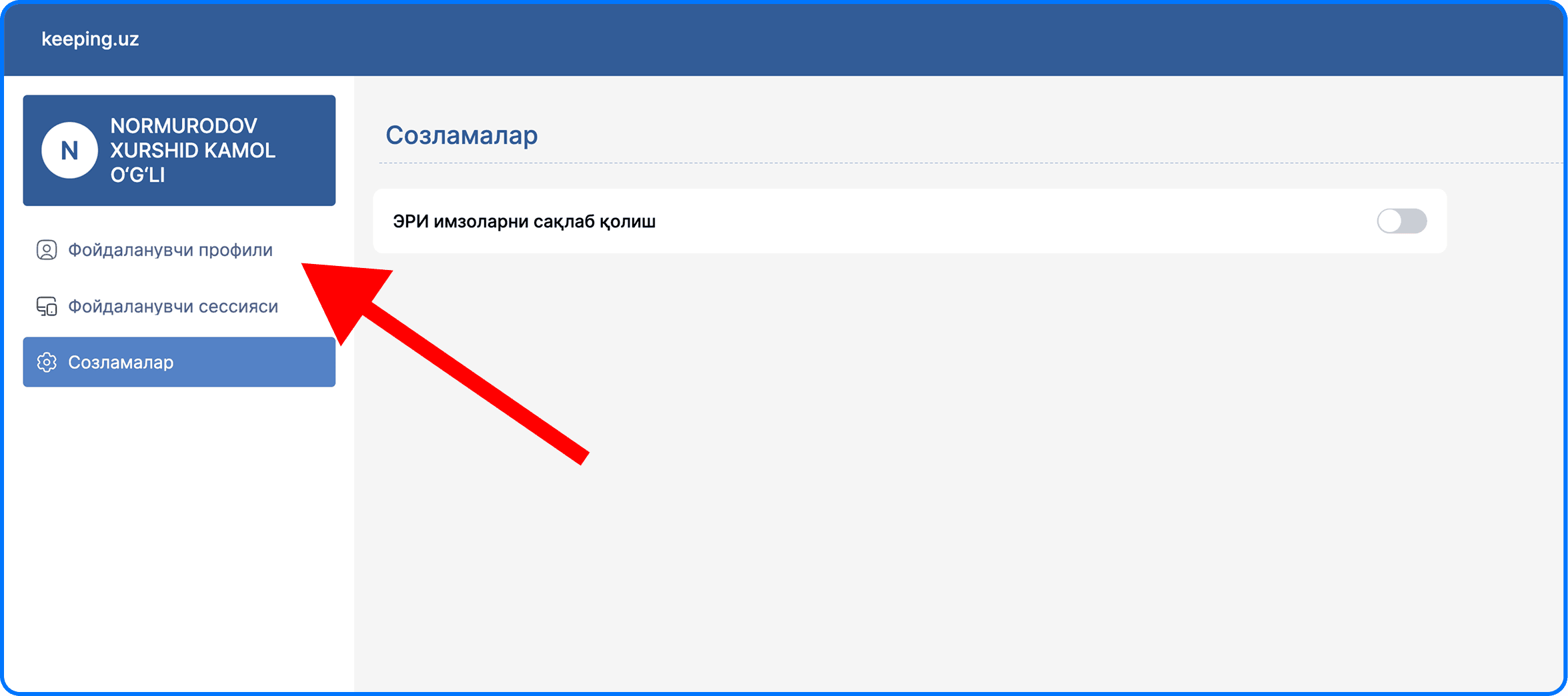
Откроется новая страница. В левом меню три пункта: Профиль пользователя, Сессия пользователя и Настройки. Нажмите на первый — «Профиль пользователя».
Шаг 4. Найдите блок «Настройки OTP»
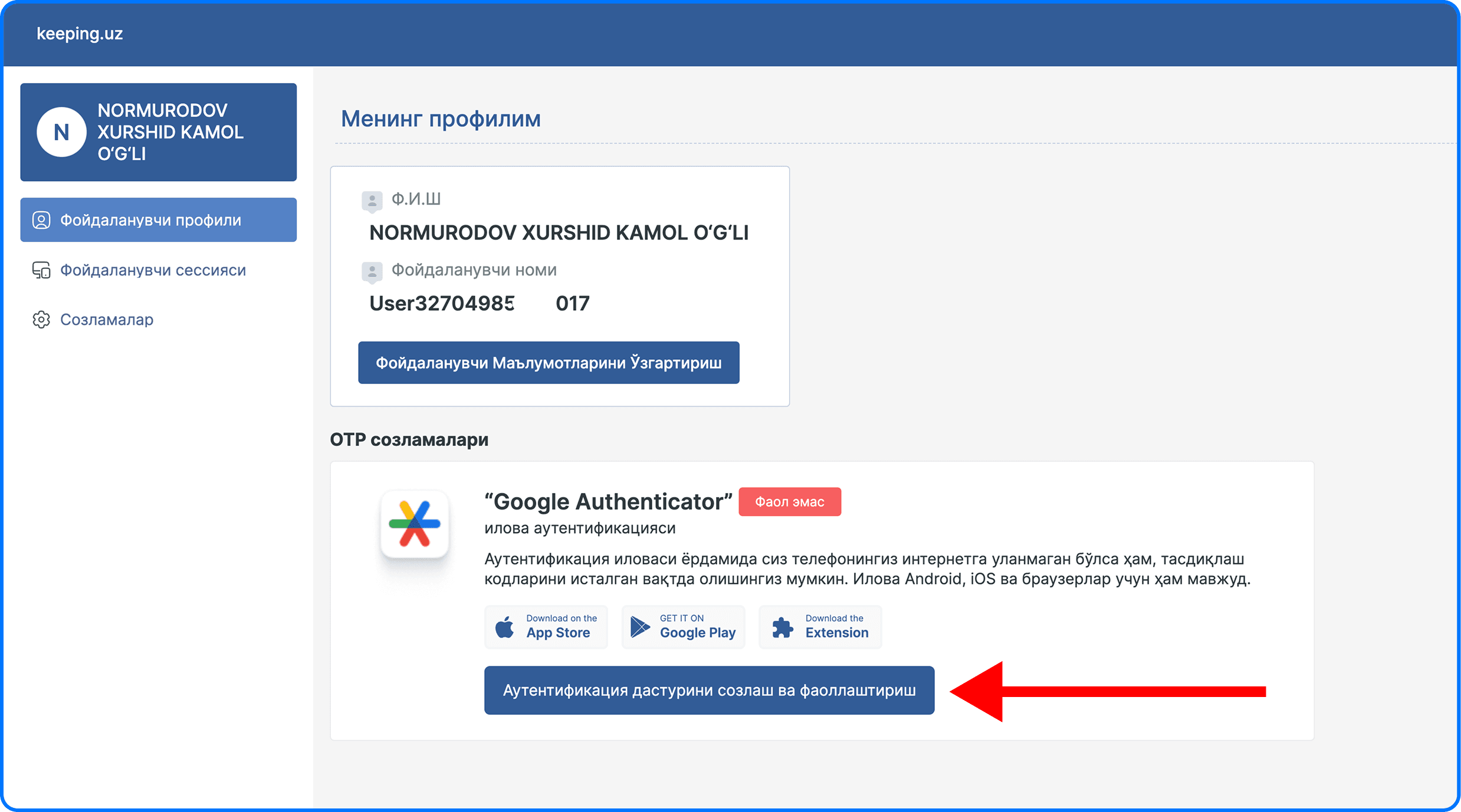
Откроется страница «Мой профиль». Сверху указаны Ф.И.О. и имя пользователя, а ниже расположен раздел «Настройки OTP».
Что такое OTP? Это английское One-Time Password — «одноразовый пароль». То есть данный раздел как раз и отвечает за те самые шестизначные коды.
Если защита ещё не включена, рядом с Google Authenticator будет красная отметка «Не активно». Здесь же находятся кнопки для скачивания приложения.
Нажмите синюю кнопку «Настроить и активировать приложение аутентификации».
Шаг 5. Откроется окно с QR-кодом
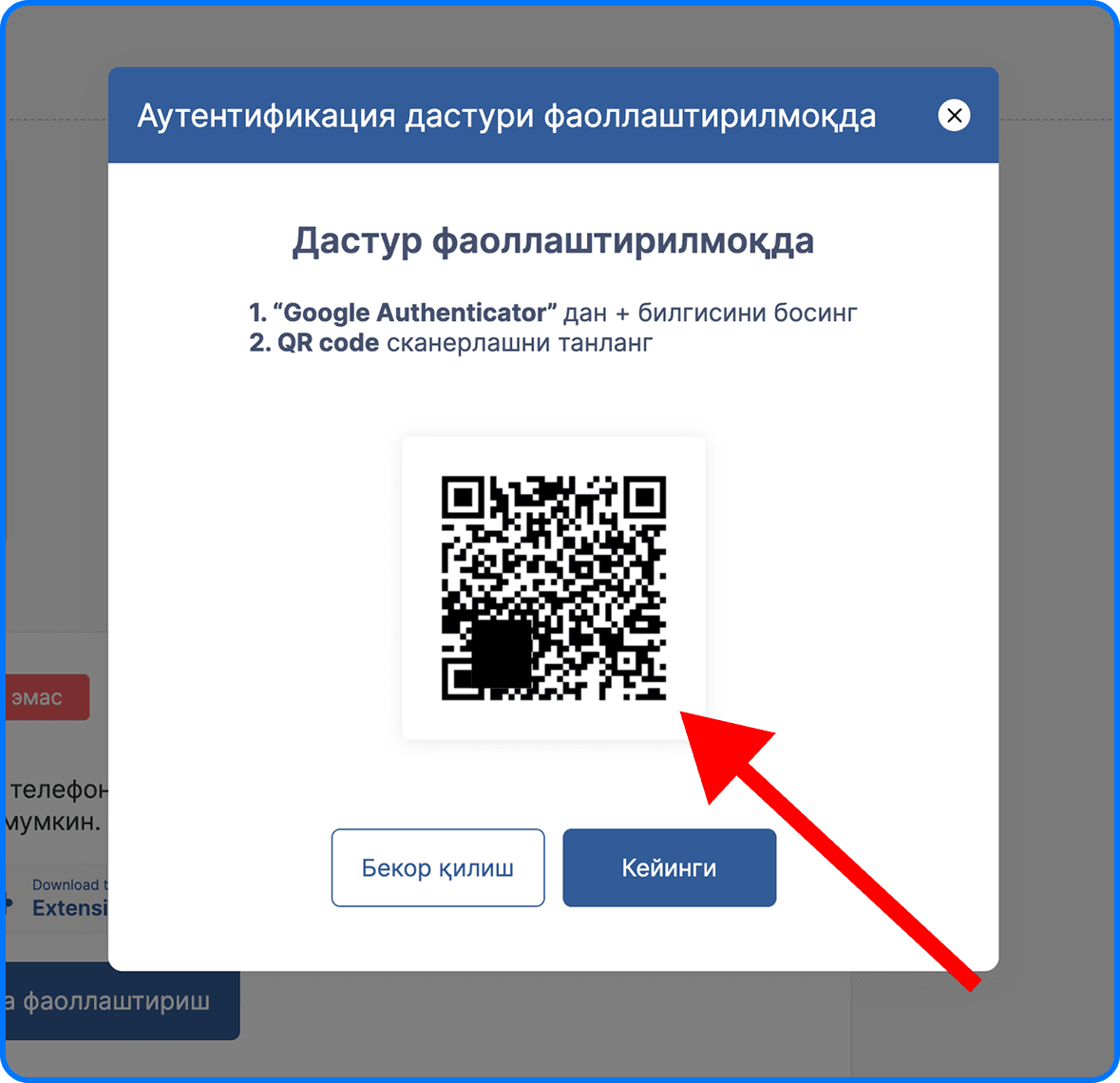
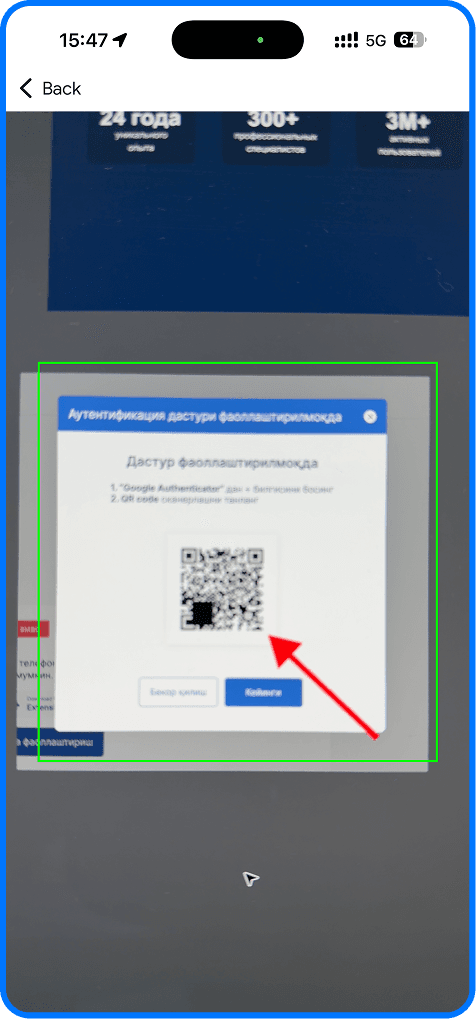
На экране появится окно с квадратным QR-кодом.
⚠️ Важно: не закрывайте это окно и не отходите от компьютера. Сейчас вы возьмёте телефон и отсканируете этот код.
Шаг 6. Откройте Google Authenticator на телефоне
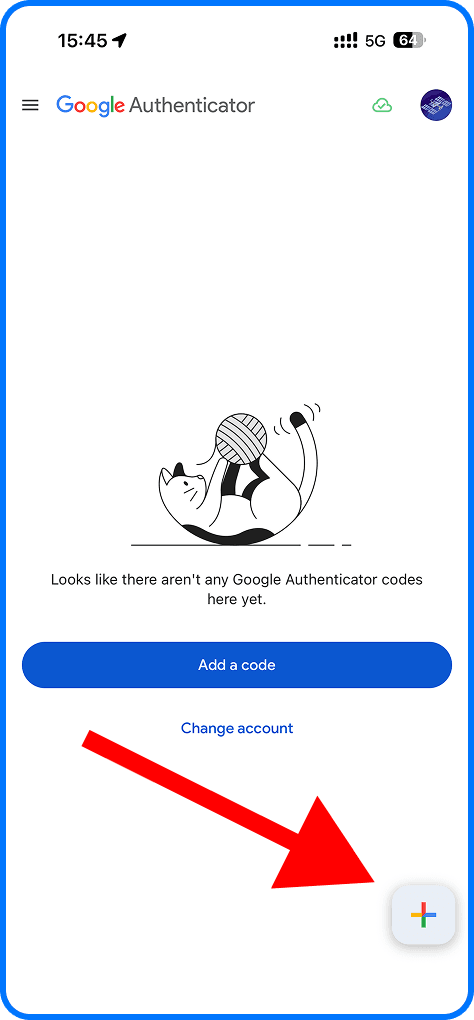
Запустите приложение Google Authenticator. Если в нём ещё не добавлено ни одного аккаунта, вы увидите пустой экран. Нажмите кнопку «+» в правом нижнем углу.
Шаг 7. Выберите «Scan a QR code»
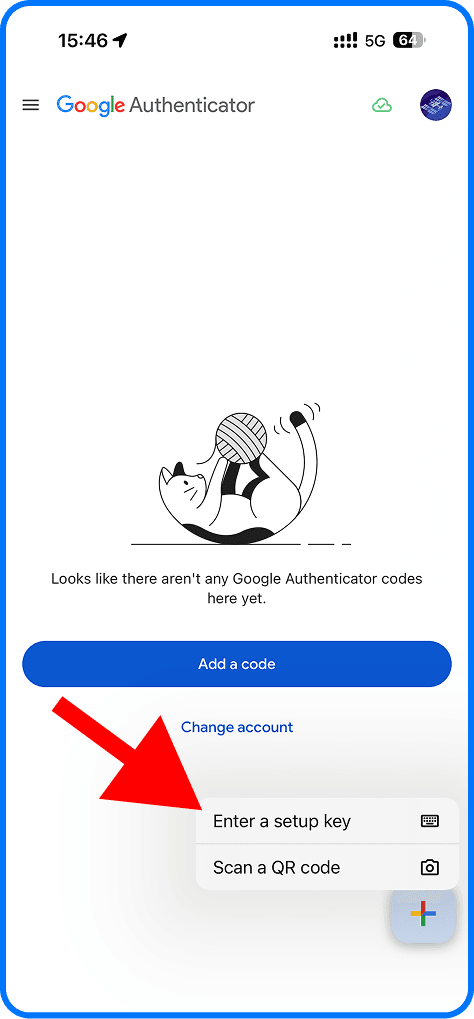
Снизу появятся два варианта:
- Scan a QR code — отсканировать QR-код камерой (рекомендуется)
- Enter a setup key — ввести ключ вручную (если камера недоступна)
Выберите «Scan a QR code». Если приложение запросит доступ к камере — разрешите.
Шаг 8. Отсканируйте код
Наведите камеру телефона на QR-код на экране компьютера. Код должен полностью попасть в зелёную рамку. Приложение распознает его автоматически за секунду — ничего нажимать не нужно.
Шаг 9. Проверьте, что код появился
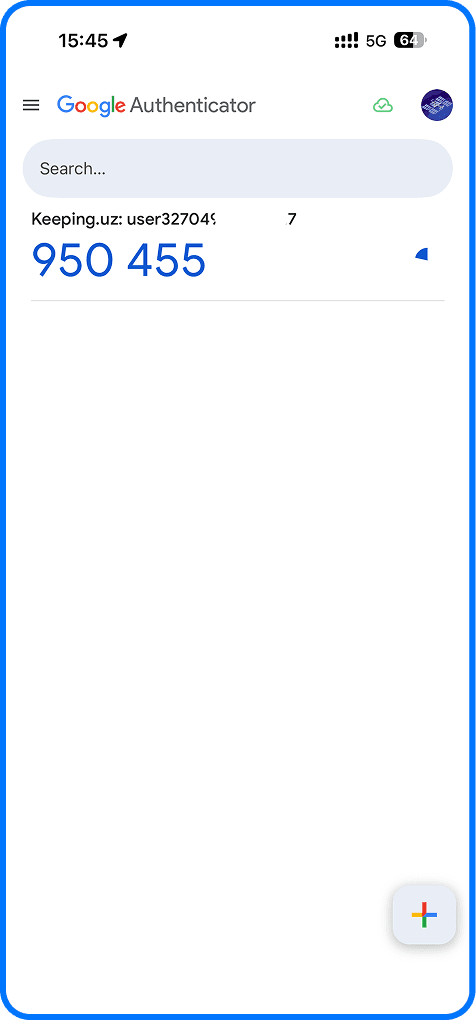
В списке приложения появится запись вида Keeping.uz: user32704985640123, а под ней — крупное шестизначное число. Это ваш одноразовый код. Кружок рядом показывает, сколько времени у кода осталось; каждые 30 секунд число обновляется.
Теперь это приложение постоянно будет вашим «вторым ключом».
Шаг 10. Завершите активацию
Вернитесь к окну на компьютере и нажмите «Далее». Когда система запросит подтверждение, введите шестизначное число из приложения.
Готово. Статус Google Authenticator сменится на «Активно» — ваш аккаунт под двухфакторной защитой.
Что изменится после активации?
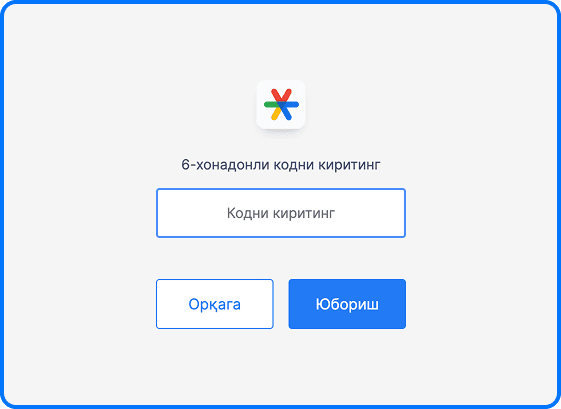
При следующем входе в Keeping всё будет так:
- Вводите логин и пароль как обычно.
- Появляется дополнительное поле.
- Открываете приложение на телефоне и вводите текущий шестизначный код.
На практике это несколько секунд дополнительного времени.
Многие воспринимают меры безопасности как лишнюю возню. На деле обмен получается очень выгодным: одна разовая настройка и несколько секунд при каждом входе — в обмен на то, что аккаунт останется защищённым даже при утечке пароля.
Особенно важно, когда работают несколько сотрудников или аутсорс-бухгалтер
Двухфакторная защита приобретает особое значение там, где кабинетом пользуется несколько человек.
Аутсорс-бухгалтеры ведут учёт нескольких клиентских организаций в одном кабинете — значит, компрометация одного аккаунта затрагивает сразу несколько бизнесов. То же касается ситуаций, когда сотрудники входят с разных устройств: офисного компьютера, домашнего ноутбука, телефона. Каждая точка входа — потенциальная уязвимость.
Двухфакторная аутентификация укрепляет каждую такую точку отдельным слоем и заметно снижает общую уязвимость системы.
Часто задаваемые вопросы
Нужен ли интернет, чтобы открыть приложение? Нет. Коды вычисляются внутри телефона, поэтому ни интернет, ни мобильная связь не требуются.
Не успел ввести код, он сменился. Что делать? Ничего страшного — введите новый. Коды генерируются бесконечно.
Хочу сменить телефон, что делать? Пока старый телефон ещё у вас, перенесите настройки на новое устройство. Если доступ всё же утерян, обратитесь в поддержку Keeping: +998 88 301 84 84 или @keepinguz.
Можно ли сообщить код кому-то? Никогда. Сотрудники Keeping ни при каких обстоятельствах не запрашивают одноразовый код. Если кто-то просит код — это мошенничество.
У меня нет телефона, я работаю только за компьютером. На странице профиля есть ссылка «Extension» — вы можете установить браузерное расширение.
Заключение
Двухфакторная аутентификация — это пользовательское звено системы безопасности Keeping. Серверы соответствуют международному стандарту Tier-3, данные шифруются на всех этапах хранения и передачи, система находится под мониторингом 24/7 — но все эти уровни теряют смысл, если доступ к вашему аккаунту получить легко. Именно 2FA укрепляет это последнее звено.
Настройка занимает несколько минут, а уровень защиты повышает принципиально. Включите её сегодня — чтобы завтра об этом не пришлось думать.
Если вы ещё не пробовали Keeping, зарегистрируйтесь и пользуйтесь первым месяцем совершенно бесплатно.
Другие статьи

Акт сверки: что это и почему его нужно делать регулярно
Что такое акт сверки, когда и как его составлять, почему он важен в условиях статьи 121¹ НК и как его автоматизировать.
2026-10-15

KeepingPR
10 самых опасных финансовых ошибок в первый год бизнеса
Какие финансовые ошибки чаще всего совершают начинающие предприниматели в Узбекистане и как их избежать — полное руководство.
2026-10-05
KeepingPR
Открытие ООО для нерезидентов в Узбекистане в 2026 году: полное руководство
Как иностранцу или зарубежной компании открыть ООО в Узбекистане: документы, регистрация, банковский счёт, налоги и гарантии для инвесторов.
2026-09-29
KeepingPR
Готовы вести бухгалтерию по-новому?
Тогда зарегистрируйтесь прямо сейчас, попробуйте бесплатно в течение 1 месяца и оцените все возможности сами!
Заполните форму для связи с нами
Наши специалисты свяжутся с вами в ближайшее время и ответят на все вопросы.

Телефон
+998 88 301 84 84

Электронная почта
info@keeping.uz

Телеграм
@keepinguz
Адрес
г. Ташкент, Юнусабадский район, Малая кольцевая дорога 38/1